
Google Apps Script là gì? Nhờ AI viết mã cho Google Sheets

Google Apps Script là gì? Đó là công cụ của Google giúp Google Sheets, Gmail, Drive (nơi cất tệp trên mạng) tự làm việc lặp lại, như gửi thư nhắc mỗi sáng. Bạn chỉ cần viết vài dòng mã, tức những dòng chữ ra lệnh cho máy, ở một cửa sổ mở ngay từ bảng tính. Người không biết viết mã có thể nhờ trợ lý AI viết, rồi chạy thử trên một bản sao của bảng tính.
Cách làm này là một phần của mô hình Doanh nghiệp 1 Người mà Sang5M theo đuổi.
Doanh nghiệp 1 Người không phải doanh nghiệp chỉ có một người, mà là một người cùng rất nhiều công cụ, agent AI và hệ thống automation phục vụ việc kinh doanh.
Agent AI là trợ lý như Claude hay Codex: bạn tả việc bằng lời, trợ lý viết mã Apps Script và giải thích từng dòng. Automation là tự động hoá, tức đoạn mã được hẹn giờ tự chạy mỗi sáng mà bạn không phải bấm. Các ví dụ về tiệm bánh, lớp dạy đàn hay quán cà phê trong bài đều là giả định, tức chuyện tưởng tượng để bạn dễ hình dung.
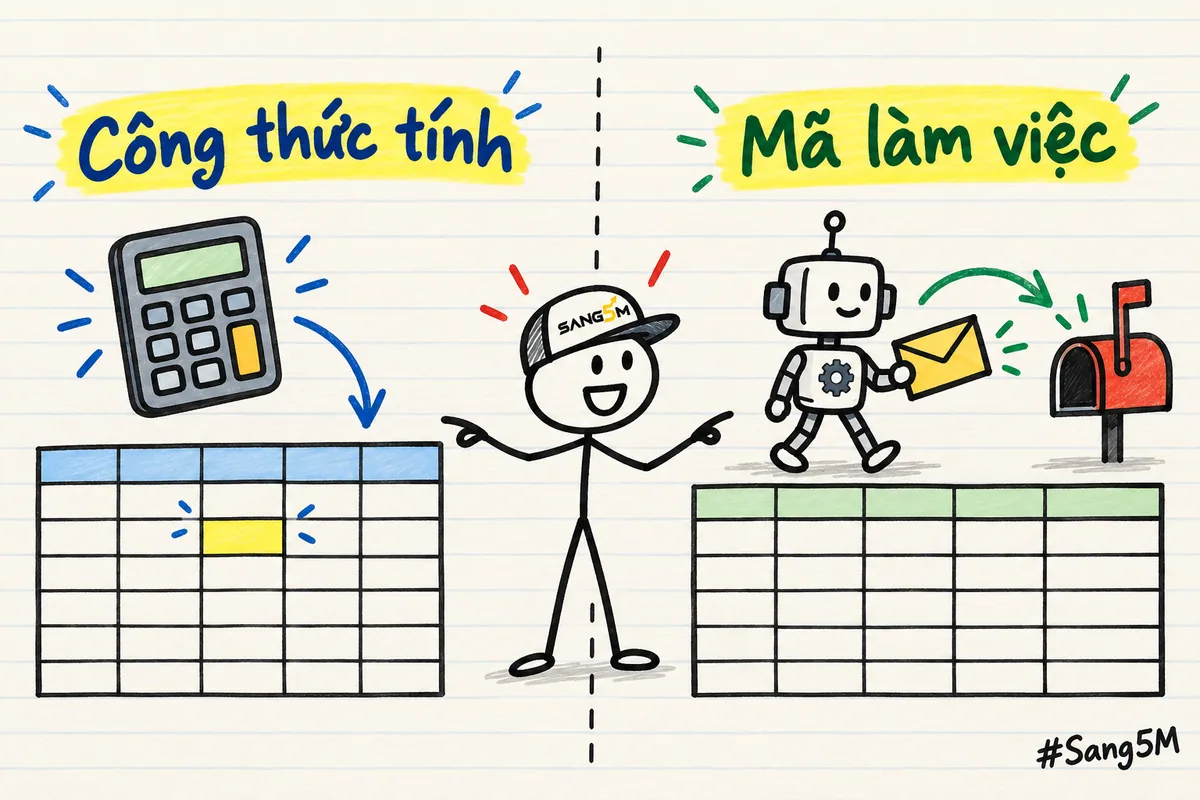
Hiểu đơn giản: công thức giúp bảng tính tính toán, còn Apps Script giúp bảng tính làm việc. Bài này đi qua bảy phần, từ Apps Script là gì tới cách giữ cho thông tin khách không bị lộ. Bài chỉ nói về mã chạy trên bảng tính. Nếu bạn muốn kéo thả để nối nhiều ứng dụng lại với nhau, hãy đọc bài n8n cho người mới bắt đầu.
Google Apps Script là gì, nói cho người không biết viết mã?
Apps Script là nơi viết mã chạy trên máy của Google, làm việc được với Google Sheets, Gmail, Drive và Lịch Google. Theo trang hướng dẫn tiếng Việt của Google, trong bảng tính bạn bấm mục Tiện ích, rồi bấm Apps Script để tạo mã gắn với chính bảng đó. Cửa sổ hiện ra là trình sửa mã, tức nơi để bạn viết và chạy mã.
Trang chủ Apps Script mô tả đây là nền tảng chạy trên đám mây, dựa trên Google Drive. Nền tảng này giúp nối và tự động hoá việc trên các sản phẩm của Google. Đám mây ở đây là những máy tính của Google đặt ở xa, nối với bạn qua mạng.
Mã viết bằng một loại chữ ra lệnh cho máy mà nhiều người dùng, nhưng bạn không cần học nó để bắt đầu.
Công thức và mã khác nhau ở chỗ này. Công thức tính ra con số trong một ô, còn mã làm việc thay bạn, như gửi thư, tạo tệp, chép thông tin sang một tờ khác trong bảng. Vì vậy, bạn có thể nhớ gọn là công thức tính, mã làm việc. Cách viết công thức có ở bài quản lý bán hàng bằng Google Sheets.
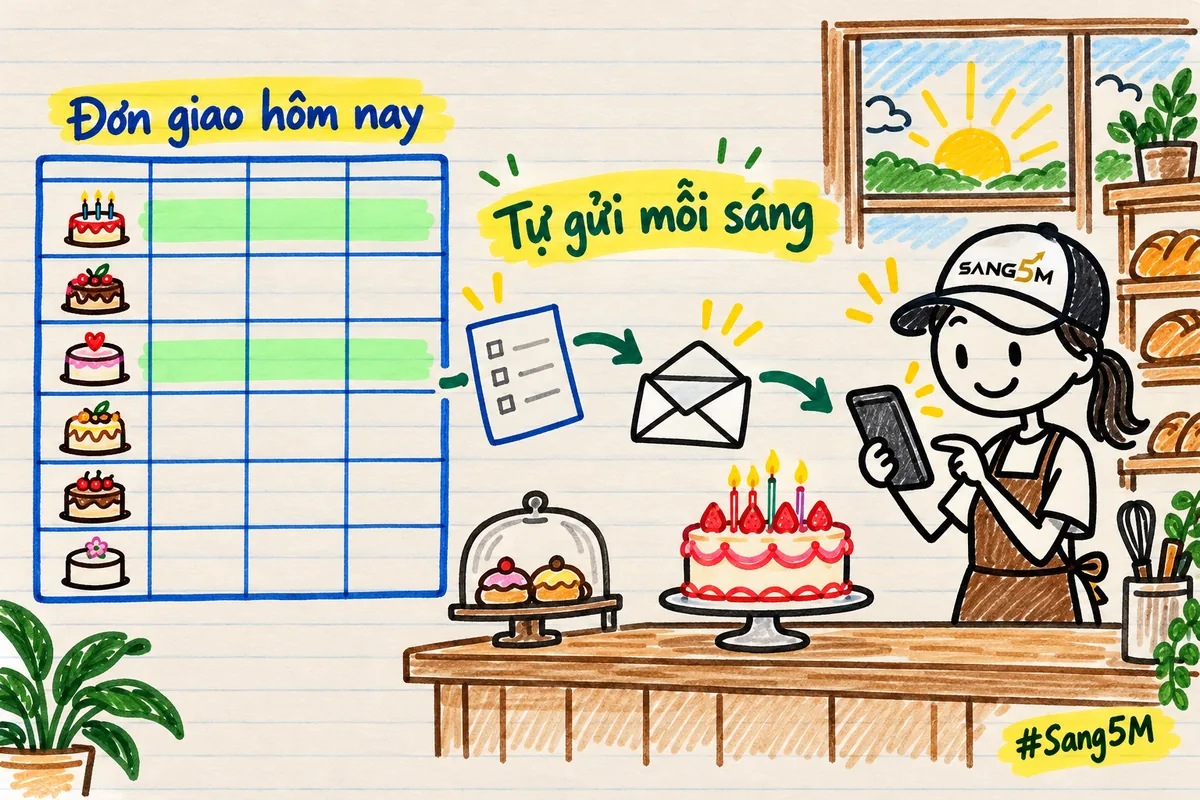
Ví dụ, chủ một tiệm bánh có bảng ghi đơn đặt bánh sinh nhật, mỗi dòng có ngày giao. Mỗi sáng, mã tự chọn ra các đơn giao hôm nay rồi gửi danh sách vào Gmail của chủ tiệm. Chủ tiệm mở thư là biết hôm nay làm bánh nào, khỏi phải dò từng dòng, vì mã tự gửi mỗi sáng.
Apps Script làm được những việc gì cho người bán nhỏ?
Apps Script làm được nhiều việc lặp lại quanh bảng tính. Trang hướng dẫn tiếng Việt của Google về Trang tính ghi Apps Script thêm được mục chọn riêng và công thức riêng cho bảng, rồi nối bảng với Lịch, Drive, Gmail.
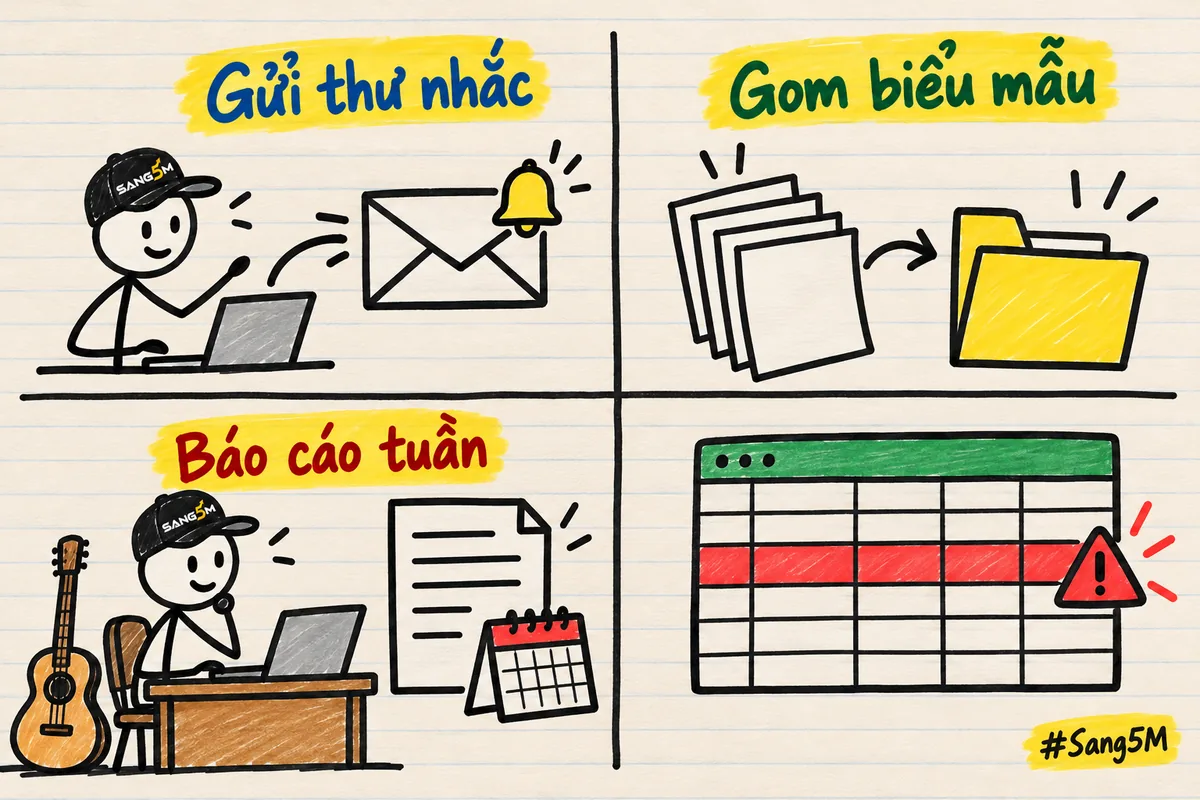
Trang tính là tên tiếng Việt của Google Sheets. Bốn việc trong bảng dưới là ví dụ Sang5M nghĩ ra từ những điều Apps Script làm được.
| Việc | Apps Script làm gì | Ví dụ ở từng loại tiệm |
|---|---|---|
| Gửi thư nhắc | Đọc danh sách trong bảng, gửi thư theo ngày ghi sẵn | Lớp dạy đàn nhắc học phí |
| Gom biểu mẫu (phiếu khách điền trên mạng) | Chép câu trả lời của phiếu sang một trang riêng để xem | Tiệm hoa gom đơn đặt hoa lễ |
| Báo cáo tuần | Tạo tệp tóm tắt tuần và gửi vào hộp thư | Quán ăn xem món bán chạy |
| Tô màu dòng | Tô đỏ dòng có số hàng thấp hơn mức mình đặt, rồi gửi thư nhắc | Cửa hàng nông sản theo dõi hàng còn trong kho |
Ví dụ, một lớp dạy đàn gửi thư nhắc học phí tới phụ huynh đã đồng ý nhận thư, theo cột "ngày đóng" trong bảng. Đừng dùng mã để gửi thư hàng loạt cho người chưa đồng ý nhận, vì dễ thành thư rác.
Chẳng hạn, một cửa hàng nông sản ghi cho mỗi loại hàng một số ít nhất phải còn trong kho (con số giả định). Loại nào còn ít hơn số đó thì mã tô đỏ dòng ấy để chủ cửa hàng nhập thêm. Muốn xem số hàng bán mỗi tuần trên một trang cho dễ nhìn, bạn đọc bài trang tổng hợp bán hàng.
Tin mới và góc nhìn người đi đầu về Google Apps Script
Tin mới về Apps Script nằm ở trang ghi chú phát hành của Google, tức trang Google ghi lại mỗi lần có điều mới. Bài này chọn ba mục từ tháng 6 đến tháng 9/2026. Ngoài ra còn một bài viết của một người viết mã về chuyện nhờ AI viết mã, bài đó không nói riêng về Apps Script.
Theo trang ghi chú phát hành Apps Script, mục trang ghi ngày 3/8/2026 cho biết Google thêm bảng Gemini (trợ lý AI của Google) ngay trong trình sửa mã. Bảng này giúp viết mã, sửa mã, tìm chỗ sai trong mã và hỏi đáp. Gemini nhìn vào những mã bạn đang mở để đưa ra mã mới và lời giải thích. Trang ghi rõ tính năng chỉ dành cho khách tham gia chương trình thử nghiệm của Gemini, nên có thể bạn chưa thấy.
Cùng trang đó, mục trang ghi ngày 22/6/2026 cho biết Google đưa Apps Script thành dịch vụ chính của Google Workspace. Google Workspace là bộ công cụ làm việc của Google dành cho tổ chức như công ty, trường học.
Mục trang ghi ngày 14/9/2026 nói thêm một tính năng mới về nơi cất thông tin của mã. Tổ chức được tự chọn một vùng trên bản đồ thế giới để cất và xử lý thông tin đó. Tính năng này chỉ có ở một số gói dành cho doanh nghiệp và trường học.
Trang chủ Apps Script, trang ghi cập nhật 9/10/2026, có mục mẫu dùng AI, tức những đoạn mã viết sẵn để người ta xem và làm theo. Một mẫu trong đó dùng Gemini để đọc rồi dán nhãn cho thư Gmail. Các mẫu này dành cho người đã biết viết mã, còn người mới chỉ cần biết là AI đang được nối vào Apps Script.
Simon Willison, một người viết mã chuyên nghiệp có blog (trang nhật ký trên mạng) riêng về AI, có bài viết trang ghi ngày 9/10/2026. Ông dựng một tính năng mới cho blog gần như hoàn toàn bằng giọng nói, vừa nấu bữa tối vừa trò chuyện với Codex. Trước khi dùng thật, ông vẫn đọc lại phần AI viết, thấy một chỗ chưa hợp nên gõ chữ nhờ Codex đổi lại. Ông viết rằng khi đi vào từng chỗ nhỏ, dán ví dụ hay thông báo lỗi vẫn nhanh và gọn hơn tả bằng lời.
Bài đó nói về mã cho trang blog của ông, không nhắc tới Apps Script. Điều bài này mượn từ ông là AI viết nhanh, nhưng người vẫn phải đọc lại.
Ví dụ, chủ một tiệm spa đọc tin về bảng Gemini. Chủ tiệm hiểu rằng tính năng này hiện chỉ có với khách trong chương trình thử nghiệm, nên chưa chắc tài khoản của mình có. Dù có tin mới, chủ tiệm vẫn chạy thử mã trên bản sao danh sách khách trước, rồi mới dùng bảng thật.

Nhờ AI viết mã Apps Script thế nào cho đúng ý?
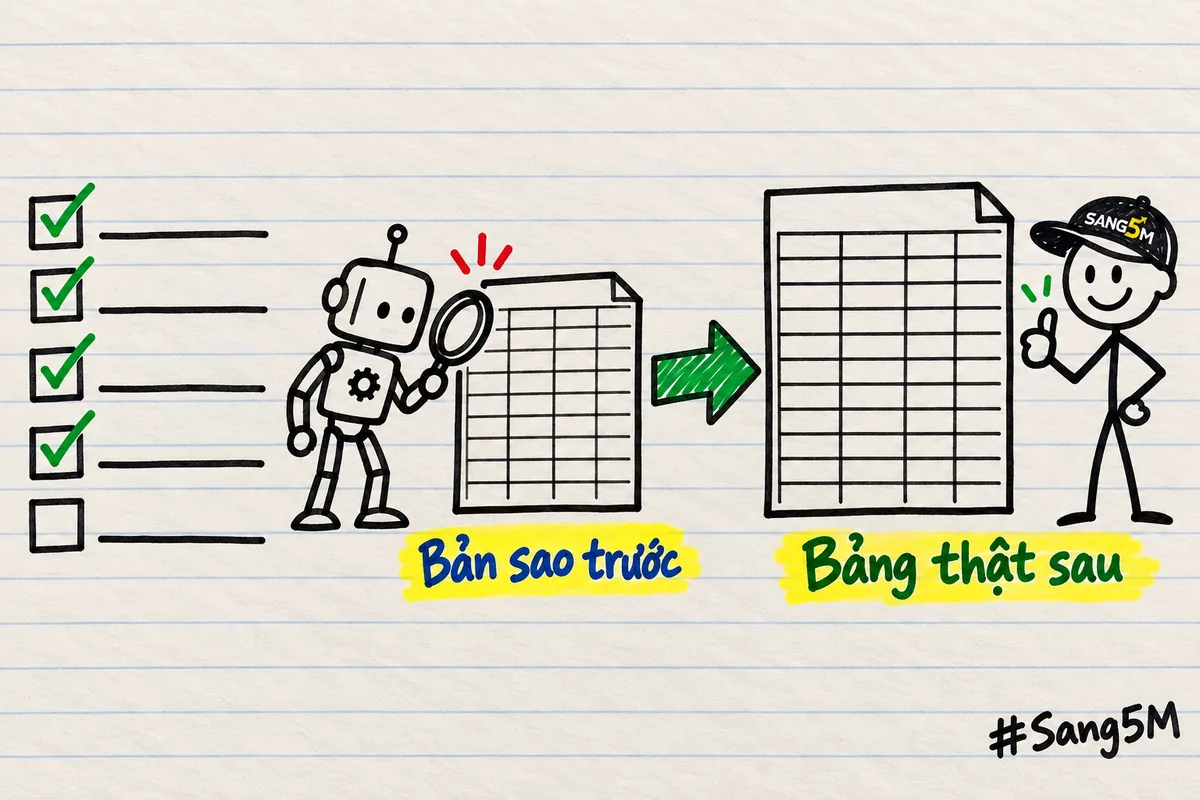
Cách nhờ AI viết mã cho đúng ý là tả việc thật rõ, làm trên bản sao, và bắt AI giải thích từng dòng trước khi chạy. Năm bước dưới đây giữ bảng thật của bạn không bị đụng tới khi mã còn sai.
- Tạo bản sao bảng tính, xoá số điện thoại và tên thật, thay bằng thông tin giả.
- Tả việc bằng lời: dữ liệu ở cột nào, cần làm gì, làm khi nào.
- Nhờ Claude hoặc Codex viết mã Apps Script và giải thích từng dòng bằng tiếng Việt.
- Trên bản sao, bấm Tiện ích rồi bấm Apps Script (theo trang hướng dẫn tiếng Việt của Google) để vào trình sửa mã. Dán mã vào đó và bấm chạy thử.
- Chạy đúng rồi mới chép mã sang bảng thật.
Bạn hãy nhớ thứ tự này: bản sao trước, bảng thật sau.
Câu tả việc nên ngắn, có bốn ý, kiểu như sau:
Bảng của mình có cột A là tên khách, cột B là ngày hẹn, cột C là trạng thái. Mỗi sáng, hãy lọc các dòng có ngày hẹn là hôm nay và trạng thái "chưa xong". Gửi danh sách đó vào Gmail của chính mình, không gửi cho ai khác. Viết mã Apps Script, giải thích từng dòng và chỉ mình cách chạy thử.
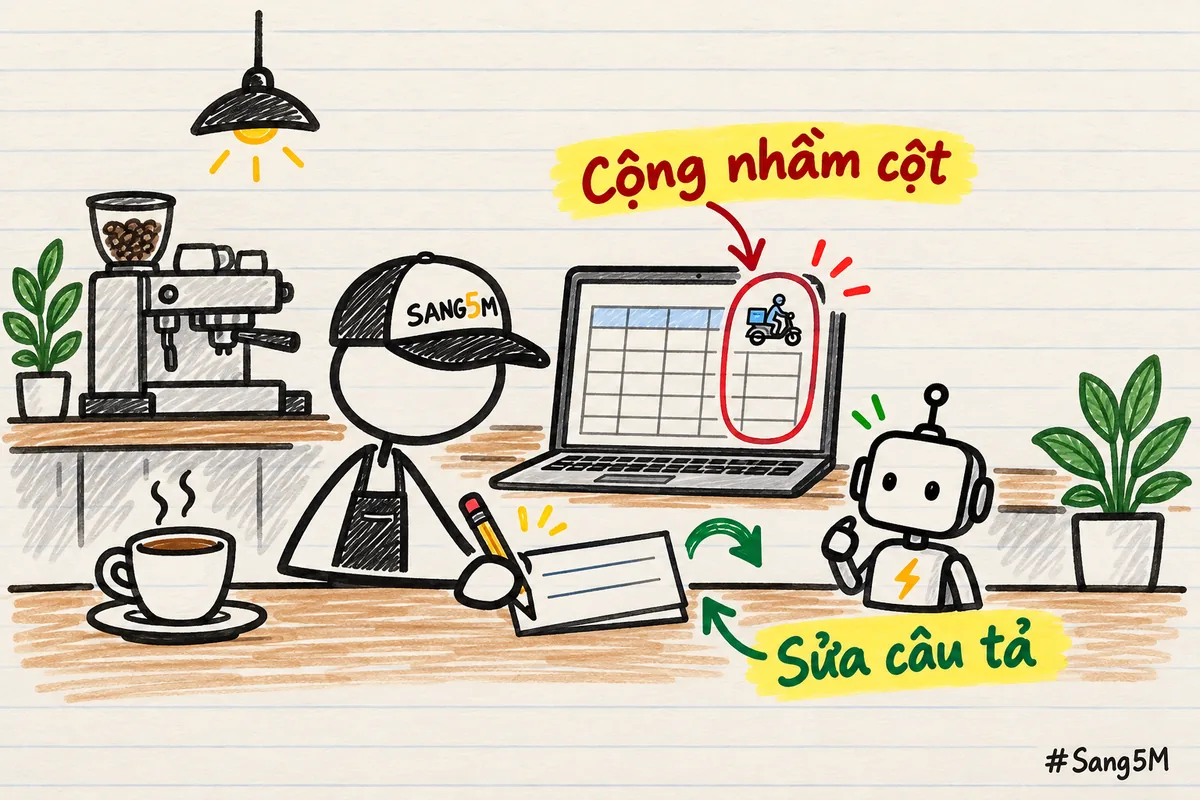
Ví dụ, một quán cà phê nhờ AI viết mã cộng tổng tiền bán từng ngày từ bảng bán hàng. Chạy thử trên bản sao, chủ quán thấy mã cộng nhầm cả cột tiền giao hàng. Chủ quán sửa câu tả, ghi rõ cột nào được cộng, rồi chạy lại. Bài học ở đây là nếu mã cộng nhầm cột, bạn hãy sửa câu tả việc, đừng tự mò sửa trong mã.
Cách viết lời giao việc cho AI có ở bài cách giao việc cho trợ lý AI. Muốn hiểu kiểu nhờ AI viết mã nói chung (người ta gọi là vibe coding), bạn đọc bài vibe coding là gì.
Làm sao để mã tự chạy theo giờ mà không phải bấm?
Muốn mã tự chạy theo giờ, bạn đặt cho nó một trigger (lệnh hẹn giờ chạy). Nếu hẹn lặp lại, ví dụ mỗi ngày, mã tự chạy các lần sau mà bạn không phải bấm.
Theo trang hướng dẫn trigger của Google, mã có thể chạy vào một giờ nhất định hoặc chạy lặp lại. Mã cũng có thể chạy khi có chuyện xảy ra, như có người mở bảng hay gửi biểu mẫu. Trang ghi mục hẹn giờ nằm ở cột bên trái của trình sửa mã, có hình đồng hồ báo thức.
Giờ chạy có thể lệch một chút. Trang hướng dẫn lấy ví dụ: hẹn chạy lúc 9 giờ sáng thì Google chọn một thời điểm trong khoảng 9 đến 10 giờ. Sau đó Google giữ đúng giờ ấy cho các ngày sau. Việc cần đúng từng phút thì đừng chỉ dựa vào hẹn giờ.
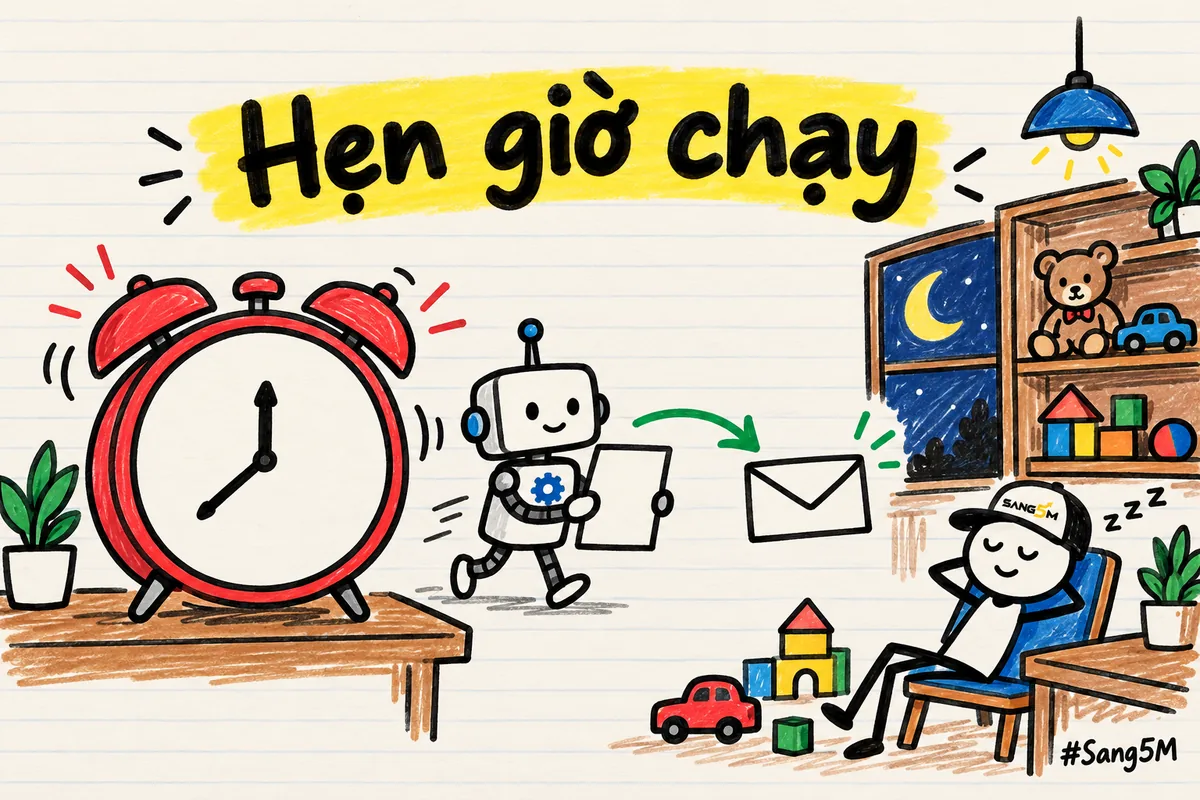
Ví dụ, một cửa hàng đồ chơi hẹn mã chạy mỗi tối để gửi chủ cửa hàng danh sách đơn chưa giao. Sáng hôm sau, chủ cửa hàng biết đơn nào cần đóng gói trước. Chủ cửa hàng chỉ cần hẹn giờ chạy một lần, vì các tối sau mã cứ thế tự chạy.
Mã chạy tự động cũng có hạn mức. Hạn mức là mức dùng nhiều nhất trong một ngày, giống như thư viện chỉ cho mỗi người mượn một số sách nhất định mỗi ngày. Theo trang Hạn mức của Google, tài khoản Gmail cá nhân (đuôi gmail.com) và tài khoản Google Workspace có hạn mức khác nhau.
Hạn mức tính riêng cho từng người, và được làm mới sau 24 giờ, tức một ngày một đêm, kể từ lần dùng đầu tiên. Dùng quá hạn mức thì mã báo lỗi rồi dừng, và Google cũng ghi hạn mức có thể đổi bất cứ lúc nào. Mã chạy theo lịch vẫn bị tính vào hạn mức, và nó chạy dưới tài khoản của người đã hẹn giờ.
Khi nào dùng Apps Script, khi nào dùng n8n hay công cụ kéo thả?
Theo Sang5M, việc nằm gọn trong Google như Sheets, Gmail, Drive thì nên thử Apps Script trước. Việc cần nối nhiều ứng dụng ngoài Google thì nên nghĩ tới n8n.
n8n là công cụ cho bạn kéo và thả các ô để nối việc lại với nhau, nhìn thấy từng bước. Đây là cách nhìn của Sang5M, không phải kết luận của Google hay n8n.
| Tình huống | Nên dùng | Vì sao (gợi ý của Sang5M) |
|---|---|---|
| Việc chỉ trong Google Sheets, Gmail, Drive | Apps Script | Mở từ mục Tiện ích của bảng tính |
| Nối nhiều ứng dụng ngoài Google | n8n | Kéo thả từng bước, nhìn được cả chuỗi việc |
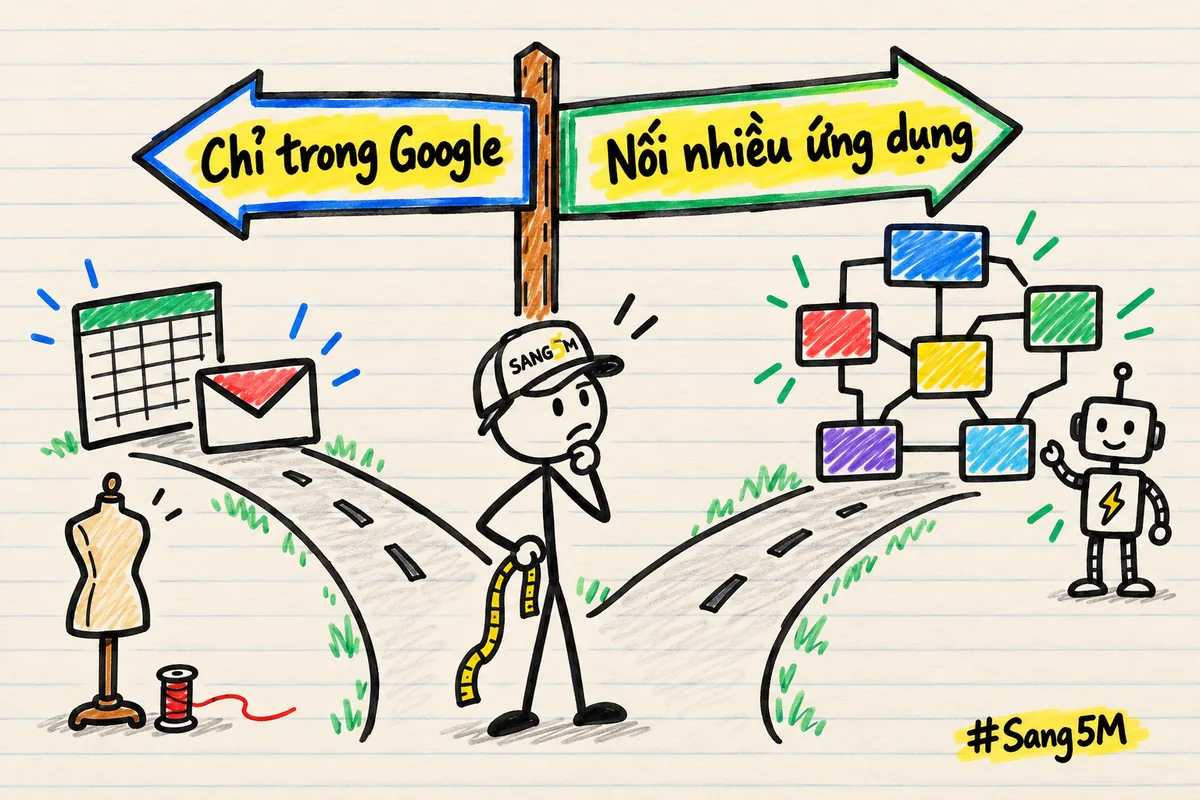
Ví dụ, một tiệm may lưu số đo khách trong Google Sheets. Nhắc lịch thử đồ bằng Apps Script là vừa sức. Khi muốn nối thêm tin nhắn Zalo và trang đặt lịch, chủ tiệm mới nghĩ tới n8n. Lúc đó việc không còn chỉ trong Google nữa, mà phải nối nhiều ứng dụng.
Dù chọn công cụ nào, agent làm phần việc lặp lại, người làm phần cần phán đoán và quan hệ. Nghĩa là trợ lý AI và mã lo những việc lặp đi lặp lại. Còn bạn tự cân nhắc để quyết định cho đúng và giữ tình cảm với khách, như hẹn lại giờ thử đồ khi khách bận. Cách chọn việc để tự động hoá có ở bài tự động hoá công việc bằng AI.
Chạy Apps Script cần để ý gì để thông tin khách không bị lộ?
Theo Sang5M, bạn cần đọc kỹ từng quyền và chỉ chạy mã mình hiểu, để thông tin của khách không bị lộ ra ngoài. Quyền là sự cho phép bạn trao cho mã, ví dụ cho mã mở bảng tính hay gửi thư Gmail.
Khi mã cần một quyền bạn chưa cho, Google hiện hộp thoại hỏi xin. Bạn đồng ý rồi thì mã có thể làm việc dưới tên tài khoản của bạn, như thể chính bạn đang làm.
Theo trang Cấp quyền của Google, Apps Script dò xem mã dùng những thứ nào của Google, như tệp Trang tính hay Gmail. Sau đó Apps Script xin đúng những quyền cần cho chúng. Nếu bạn sửa mã để dùng thêm một thứ khác của Google, hộp thoại sẽ hỏi xin thêm quyền. Hãy đọc kỹ quyền trước khi bấm đồng ý.
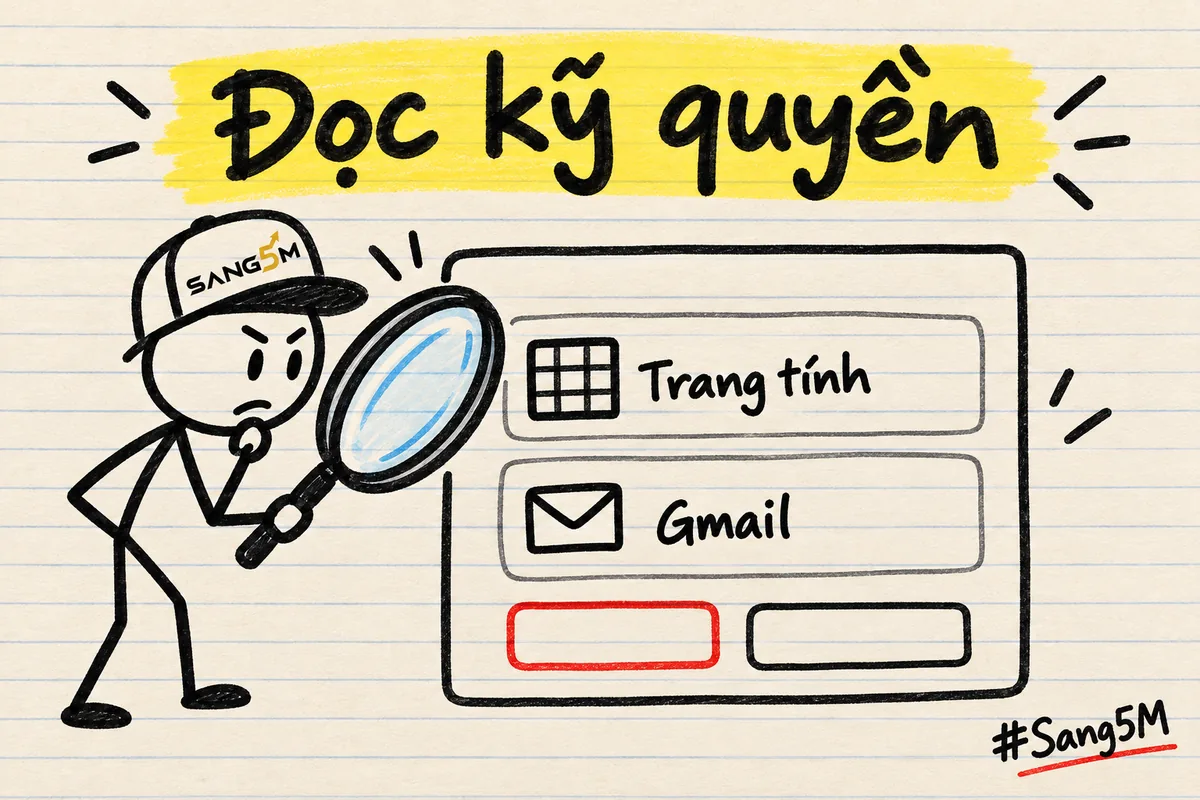
Cần cân nhắc điều này: mã chép trên mạng hay do AI viết có thể làm nhiều hơn bạn nghĩ. Trang Cấp quyền ghi rằng ngay cả dòng mã đã bị tắt, không còn chạy, vẫn có thể khiến Google hỏi xin quyền. Trang cũng ghi lệnh hẹn giờ (trigger) chạy dưới quyền của người đã tạo ra nó. Người giữ danh sách khách càng nên cẩn thận: đừng chạy mã chưa hiểu, đừng cho quyền với bảng do người lạ gửi.
Trang Cấp quyền cũng ghi bạn lấy lại được quyền đã cho ở mục Bảo mật trong tài khoản Google. Chỗ đó nằm trong phần nói về các ứng dụng và dịch vụ bên ngoài được nối với tài khoản. Mã nào không dùng nữa thì bạn nên lấy lại quyền của nó.
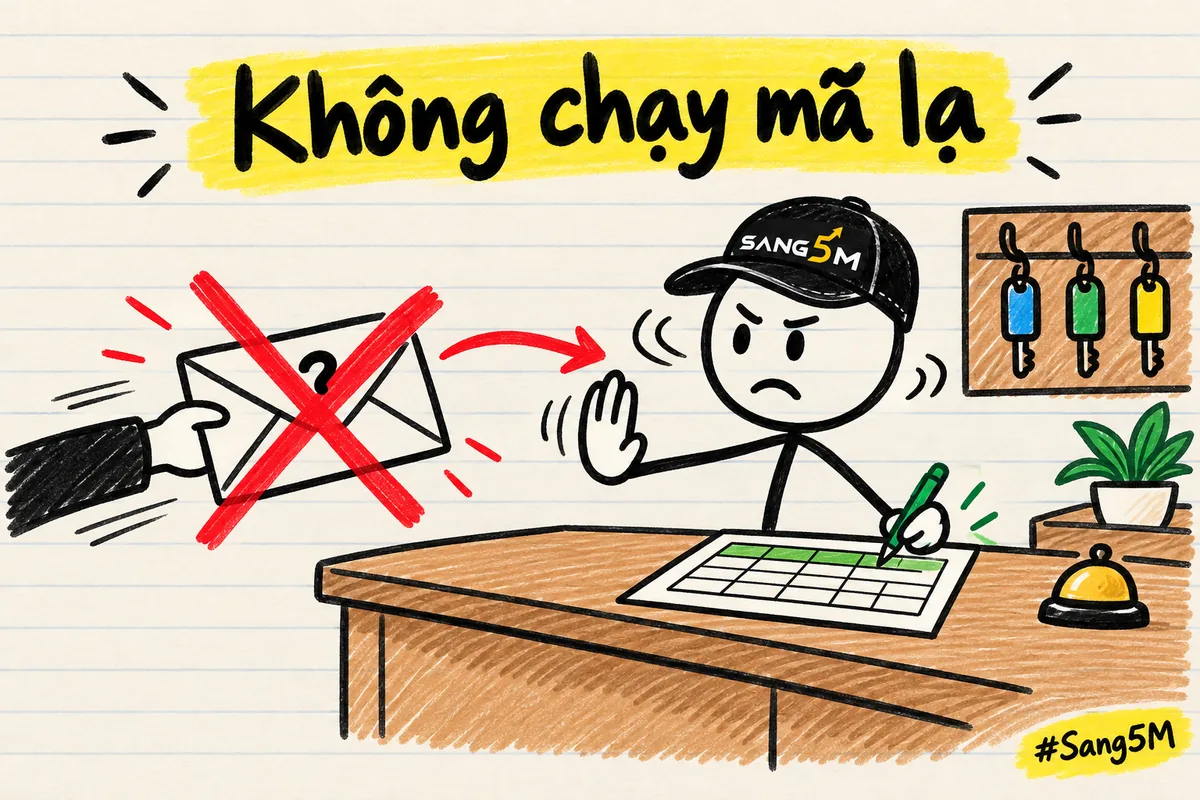
Ví dụ, một nhà nghỉ nhỏ nhận bảng tính "mẫu quản lý phòng có sẵn mã" từ một nhóm lạ trên mạng. Chủ nhà nghỉ không bấm cho quyền, mà tự làm lại bảng bằng mã mình hiểu. Chủ nhà nghỉ giữ đúng một luật là không chạy mã lạ, tức mã do người mình không quen gửi tới. Cách tự làm sổ khách có ở bài quản lý khách hàng bằng Google Sheets.
Bài học: bạn làm được ngay
Nếu chỉ nhớ một điều, bạn hãy nhớ: làm trên bản sao trước, rồi mới tới bảng thật.
Mình gợi ý bạn thử ba việc sau:
- Chọn một việc lặp lại trên Google Sheets mỗi tuần, viết ra bằng bốn dòng: thông tin nằm ở đâu, làm gì, khi nào, gửi cho ai.
- Tạo bản sao bảng tính, xoá thông tin riêng của khách, nhờ Claude viết mã và giải thích từng dòng.
- Chạy thử mã trên bản sao, ghi lại chỗ sai, sửa câu tả cho tới khi đúng.
Câu hỏi thường gặp về Google Apps Script
Năm câu dưới đây là những điều người mới có thể hỏi khi bắt đầu với Apps Script.
Dùng Google Apps Script có mất tiền không?
Bài này chưa trả lời chắc được là có mất tiền hay không. Trang Hạn mức của Google chỉ nói mỗi ngày bạn được dùng tới mức nào, không nói về giá. Mỗi loại tài khoản có hạn mức riêng, nên bạn hãy xem trang đó trước khi cho mã chạy nhiều.
Không biết viết mã có dùng được Apps Script không?
Theo Sang5M thì làm được, nếu bạn nhờ trợ lý AI viết và chạy thử trên bản sao của bảng tính. Hãy bắt AI giải thích từng dòng, và chỉ đồng ý cho quyền khi đã hiểu mã làm gì.
Apps Script có thay được mã tự động (đoạn mã tự làm các việc lặp lại) trong Excel không?
Hai thứ dành cho hai phần mềm khác nhau: Apps Script chạy với Google Sheets, còn mã tự động của Excel chạy với Excel. Bảng đang nằm trong Excel thì bạn cứ dùng công cụ của Excel. Sang5M không so xem bên nào hơn bên nào.
Có tạo được trang web bằng Apps Script không?
Có, theo trang Web Apps của Google. Apps Script cho bạn đăng mã có phần hiển thị (chữ, nút bấm, ô nhập) thành web app, tức một trang web mở bằng trình duyệt. Web app có thể chạy dưới tài khoản của người tạo hoặc của người mở trang, nên bạn chỉ chia sẻ khi đã hiểu quyền. Người mới nên bắt đầu từ việc trong bảng tính.
Mã chạy báo lỗi thì làm sao?
Bạn chép nguyên thông báo lỗi, dán cho trợ lý AI và nhờ giải thích bằng lời dễ hiểu. Sửa xong thì chạy lại trên bản sao, đừng vội chép sang bảng thật.
Muốn học cùng Sang5M thì bắt đầu ở đâu?
Nếu bạn làm video, 5M Studio (công cụ trả phí của Sang5M) giúp cắt ghép video và đổi kiểu phụ đề bằng lệnh tiếng Việt. Muốn xem AI làm thật, hãy vào webinar tối thứ Tư (buổi học trực tuyến miễn phí). Buổi này giới thiệu 5M Studio nên có phần chào bán, không phải buổi về Apps Script.
Tạm kết
Công thức giúp bảng tính tính toán, còn Apps Script giúp Google Sheets và Gmail tự làm các việc lặp lại. Đó là những việc như gửi thư nhắc, gom câu trả lời biểu mẫu hay làm báo cáo.
Bạn nhờ trợ lý AI viết mã, chạy thử trên bản sao, hẹn giờ cho mã tự chạy và đọc kỹ từng quyền trước khi đồng ý. Máy lo phần việc lặp lại, còn việc tự cân nhắc để quyết định và giữ tình cảm với khách vẫn là của bạn. Bắt đầu bằng ba việc ở mục Bài học, rồi đọc thêm trên blog Sang5M.
Nguồn tham khảo
- Google for Developers – Trang chủ Apps Script (mở trong tab mới)
- Google for Developers – Mở rộng Google Trang tính bằng Apps Script (tiếng Việt) (mở trong tab mới)
- Google for Developers – Ghi chú phát hành Google Apps Script (mở trong tab mới)
- Google for Developers – Trình kích hoạt cài đặt (hẹn giờ chạy) (mở trong tab mới)
- Google for Developers – Hạn mức của các dịch vụ Google trong Apps Script (mở trong tab mới)
- Google for Developers – Cấp quyền cho dịch vụ Google trong Apps Script (mở trong tab mới)
- Simon Willison – A new feature for my blog, built using my voice (mở trong tab mới)
- Google for Developers – Web Apps (đăng mã thành trang web) (mở trong tab mới)
- 5M Studio – công cụ trả phí của Sang5M (mở trong tab mới)
- Sang5M – Webinar tối thứ Tư (Zoom miễn phí) (mở trong tab mới)
Cách bài này được làm
Sang5M chọn chủ đề, đặt tiêu chuẩn nội dung và cách kiểm duyệt. Trợ lý AI hỗ trợ tìm tài liệu, soạn bản nháp và vẽ hình minh hoạ. Mỗi bài được đối chiếu số liệu với nguồn ghi trong bài, đọc soát và chấm theo bộ tiêu chí của Sang5M trước khi đăng. Đây cũng chính là cách một doanh nghiệp 1 người làm nội dung.
Muốn thử ngay công cụ thật thay vì chỉ đọc?
Thả video gốc vào, 5M Studio nghe, cắt, dựng, làm ảnh bìa và viết caption giúp bạn.
Danh sách chờ Khoá học Doanh nghiệp 1 Người
Sứ mệnh: Giúp 5.000 bạn trẻ và chủ doanh nghiệp làm chủ AI và automation để phát triển kinh doanh.
Bài viết liên quan

Công cụ, trợ lý AI, tự động hoá
Vercel là gì? Đưa trang web AI dựng lên mạng cho người mới
Vercel là gì: dịch vụ đưa trang web AI dựng lên mạng sau vài bước. Gói Hobby chỉ cho dùng cá nhân, trang bán hàng cần gói trả phí. Xem cách bắt đầu.
· 17 phút đọc

Công cụ, trợ lý AI, tự động hoá
Seedance là gì? Mô hình tạo video AI của ByteDance
Seedance là gì: mô hình AI tạo video của ByteDance, biến câu tả hoặc ảnh thành đoạn video ngắn. Bài chỉ bạn dùng ở đâu, hợp cảnh nào và còn yếu chỗ nào.
· 15 phút đọc

Công cụ, trợ lý AI, tự động hoá
Cloudflare là gì? Giải thích dễ hiểu cho chủ trang web nhỏ
Cloudflare là gì? Đó là dịch vụ đứng giữa khách và trang web, giúp trang mở nhanh hơn và chặn bớt lượt vào có ý xấu. Gói Free hợp với ai?
· 16 phút đọc