
Dựng công ty AI với MausBot: chia phòng ban, đặt bot điều phối và giữ quyền duyệt
Bạn đã có vài bot AI làm được việc riêng lẻ. Giờ bạn muốn xếp chúng thành một đội có người đứng đầu, có giờ làm, và có chỗ để bạn bấm duyệt. Dựng công ty AI với MausBot là chia bot vào phòng ban, đặt một bot điều phối đứng đầu, rồi hẹn giờ cho việc lặp lại. Việc rủi ro thì chờ bạn duyệt trên thẻ.
Bài viết này, Sang5M giúp bạn vẽ sơ đồ công ty AI trong MausBot: phòng ban nào, bot nào đứng đầu, việc nào chạy theo giờ, và bạn giữ nút duyệt ở đâu.
Dựng công ty AI với MausBot gồm những phần nào?
Gồm năm phần. Phòng ban để xếp bot, bot điều phối đứng đầu, nhóm chat cho nhiều bot cùng làm. Lịch chạy và webhook, tức địa chỉ để phần mềm khác gọi bot, để việc tự bắt đầu. Thẻ duyệt để bạn giữ lại việc rủi ro.
"Công ty AI" là cách gọi của Sang5M cho dễ hình dung. Tài liệu của MausBot dùng chữ đội bot và phòng ban.
Theo trang giới thiệu của dự án trên GitHub, MausBot (tên trên GitHub là OpenMausBot) là app chat mã nguồn mở, mỗi người trong danh bạ là một bot. Mỗi bot có mô hình AI riêng, máy tính riêng và các app đã nối riêng. Bài MausBot là gì giải thích phần này kỹ hơn.
| Phần | Dùng để làm gì | Bạn cần quyết điều gì |
|---|---|---|
| Phòng ban | Xếp bot theo mảng việc, như bán hàng, kho | Bot nào ở phòng nào |
| Bot điều phối | Đứng đầu phòng ban, giao việc, gom kết quả | Bot điều phối được làm tới đâu |
| Nhóm chat | Nhiều bot cùng đọc một yêu cầu | Nhóm nào cần bot nào |
| Lịch chạy, webhook | Việc tự bắt đầu theo giờ hoặc theo tín hiệu | Việc nào được chạy khi bạn vắng |
| Thẻ duyệt | Việc rủi ro dừng lại chờ bạn | Việc nào phải hỏi trước |
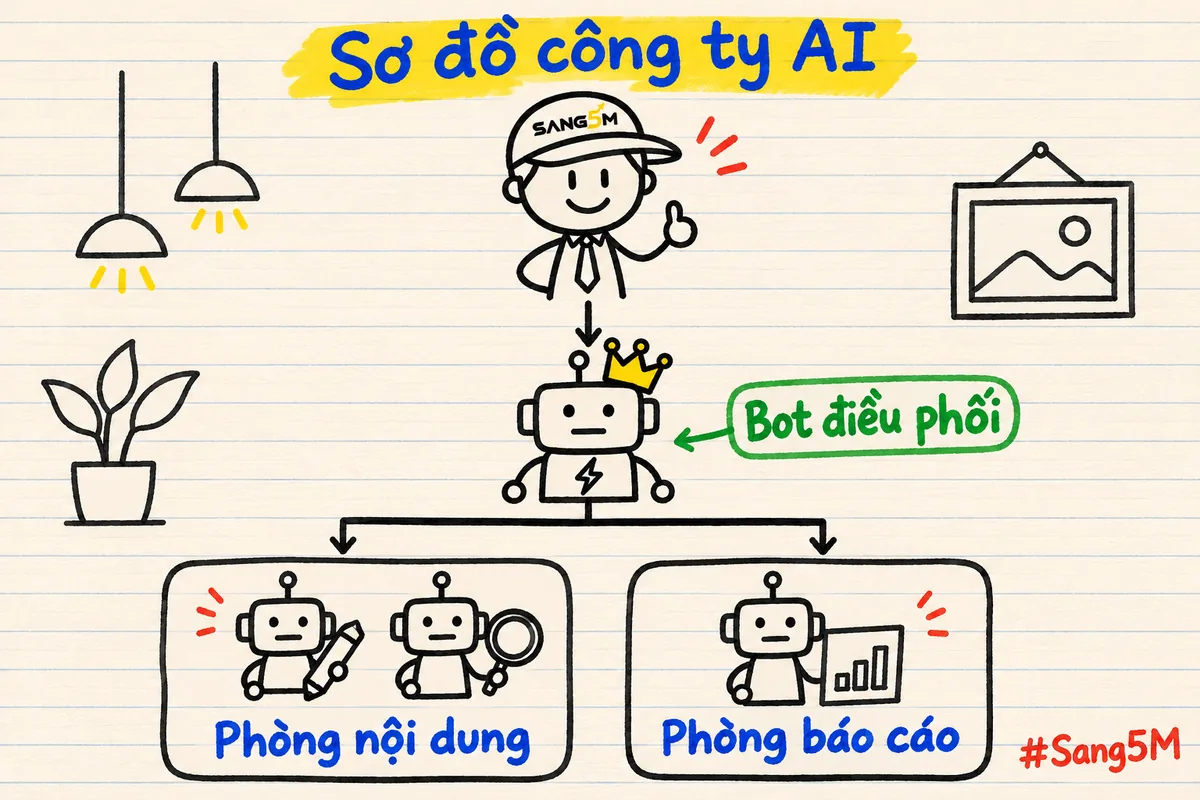
Giả sử bạn điều hành một trung tâm đào tạo tiếng Anh có ba cơ sở (ví dụ giả định). Phòng nội dung có bot soạn bài đăng tuyển sinh và bot soát lỗi chính tả, còn phòng báo cáo có bot gom số học viên đăng ký mỗi sáng thứ Hai. Bot điều phối gom cả hai lại. Bạn chỉ đọc một bản tin.
Bạn có thể thử ghi năm phần này cho một mảng việc trước khi tạo bot nào. Nếu bạn bỏ qua bước này và dựng bot trước, bạn có thể có một danh bạ dài mà không rõ bot nào chịu trách nhiệm việc gì.
Phòng ban trong MausBot chia việc thế nào?
Phòng ban là các nhóm bot ở thanh bên trái của app. Bot chưa vào phòng ban nào thì nằm ở mục chung (General). Phòng ban quyết định ai đứng đầu, chứ không chặn bot nói chuyện với nhau.
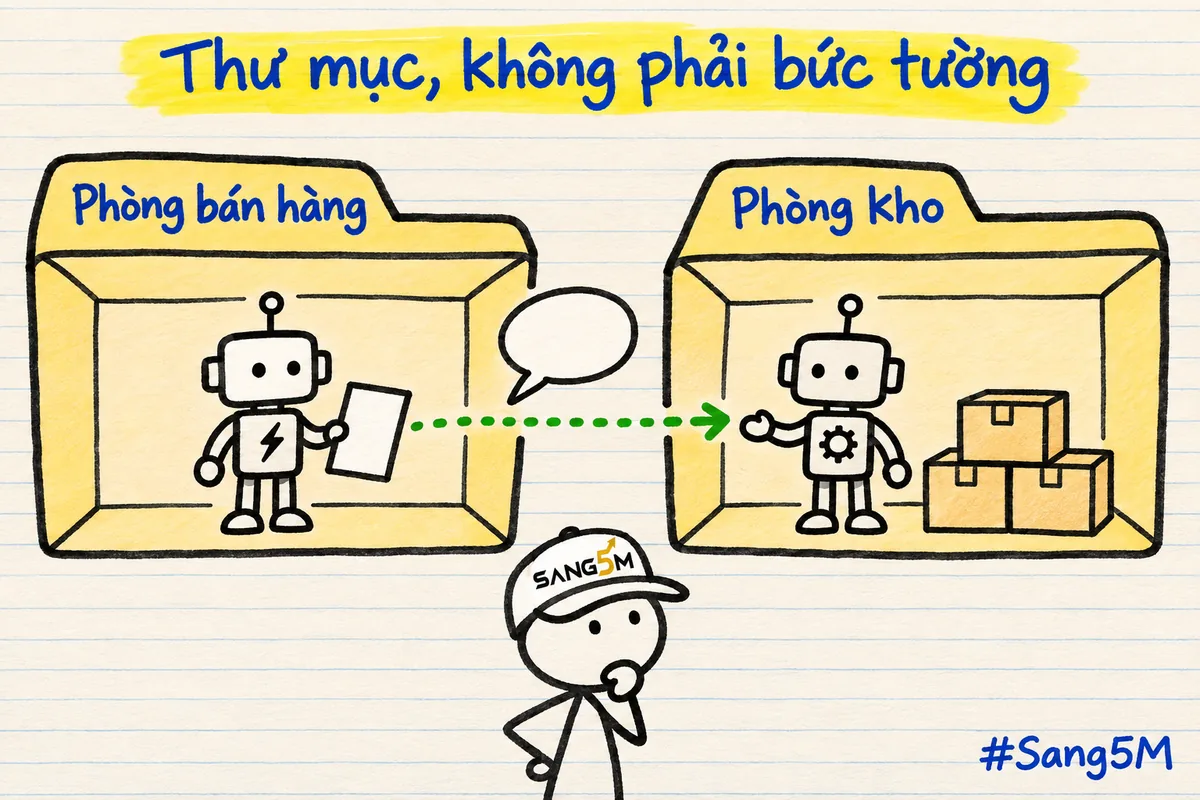
Trang tài liệu về nhóm chat và phòng ban ghi, đại ý: phòng ban là thư mục, không phải bức tường. Bot ở phòng này hỏi được bot ở phòng khác mà không cần cài gì thêm. Bot chỉ nói chuyện với ít bot hơn khi được dựng kèm một danh sách bot được phép, ví dụ từ một mẫu có sẵn.
Muốn thêm bot vào phòng ban, bạn bấm nút Add bots (thêm bot) của phòng ban đó ở thanh bên trái. Theo trang bot, thư mục và cuộc trò chuyện, mỗi đội có tối đa một bot điều phối, nên app từ chối việc chuyển làm hai bot điều phối nằm chung phòng. Xoá một phòng ban thì bot và cuộc trò chuyện chuyển về mục chung, còn lời dặn chung của phòng ban đó bị xoá.
Menu của phòng ban còn có mục Set for all bots in this department (đặt cho cả phòng ban). Theo tài liệu mức duyệt trong kho mã của dự án (tệp approval-levels), mục này đặt một mức duyệt hoặc một mô hình AI cho cả phòng. App liệt kê bot nào nhận gì trước khi đổi.
Giả sử một công ty giao nhận hàng hoá có đội bán hàng và đội kho bãi (ví dụ giả định). Phòng bán hàng có bot gom bảng giá cước của đối thủ và bot soạn thư trả lời khách doanh nghiệp. Phòng kho có bot đối chiếu hàng trong kho với lệnh giao đã chốt. Bot bán hàng cần biết hàng còn trong kho thì hỏi thẳng bot kho, không cần chung phòng.
Bạn nên mở menu từng phòng ban để xem bot nào đang ở đâu, đang ở mức duyệt nào. Nếu bạn bỏ qua và nghĩ phòng ban chặn được bot đụng vào việc của phòng khác, một yêu cầu có thể đi xuyên phòng mà không ai để ý.
Chief of Staff trong MausBot làm gì cho người điều hành?
Chief of Staff, ở đây gọi là bot điều phối, là bot đứng đầu một phòng ban. Bot này nhận yêu cầu của bạn, giao việc nhỏ cho bot khác rồi tóm tắt kết quả. App mới cài có sẵn một bot điều phối tên MausBot.
Trang tạo bot đầu tiên ghi bot MausBot là trợ lý cho các việc trong app và là bot điều phối của bạn. Theo trang nhóm chat và phòng ban, bot điều phối trông phòng ban của nó. Bot này nghe báo khi bot trong phòng gặp lỗi, cho chạy lại việc hỏng, và đề xuất sửa cách dựng bot.
Muốn bot điều phối trông thêm phòng khác, bạn vào mục quyền (Permissions) của nó, chọn Also in charge of (trông thêm). Khi đã trông hết các phòng, phòng mới thêm sau cũng tự vào danh sách nó trông.
Bot điều phối còn tự thêm bot khi việc cần thêm người làm. Trang nhóm chat ghi bot mới được tạo ngay, bot điều phối báo bạn một dòng, kèm nút Undo (hoàn tác). Bot mới bắt đầu với app đã nối bị tắt và ở mức toàn quyền (Full access), như bot mới khác.
Chỗ cần đọc kỹ nằm ở tệp approval-levels.
Việc bot điều phối giao xuống bắt đầu ở đúng mức duyệt của cuộc trò chuyện với bot điều phối, kể cả mức toàn quyền. Mức này chỉ nâng lên. Bot đang để hỏi trước vẫn bị nâng khi nhận việc từ bot điều phối toàn quyền. Còn bot điều phối để ở mức hỏi trước thì không truyền mức nào xuống.
Tệp đó cũng ghi bot trong đội bắt đầu ở mức toàn quyền như mọi bot, kể cả bot do bot điều phối tạo và bot nhập từ file. Bot điều phối ở mức hỏi trước không nâng ai lên, nhưng cũng không hạ ai xuống: mỗi bot con vẫn chạy ở mức của riêng nó. Việc một bot chuyển thẳng cho bot khác, không qua bot điều phối, thì dùng mức của bot nhận.
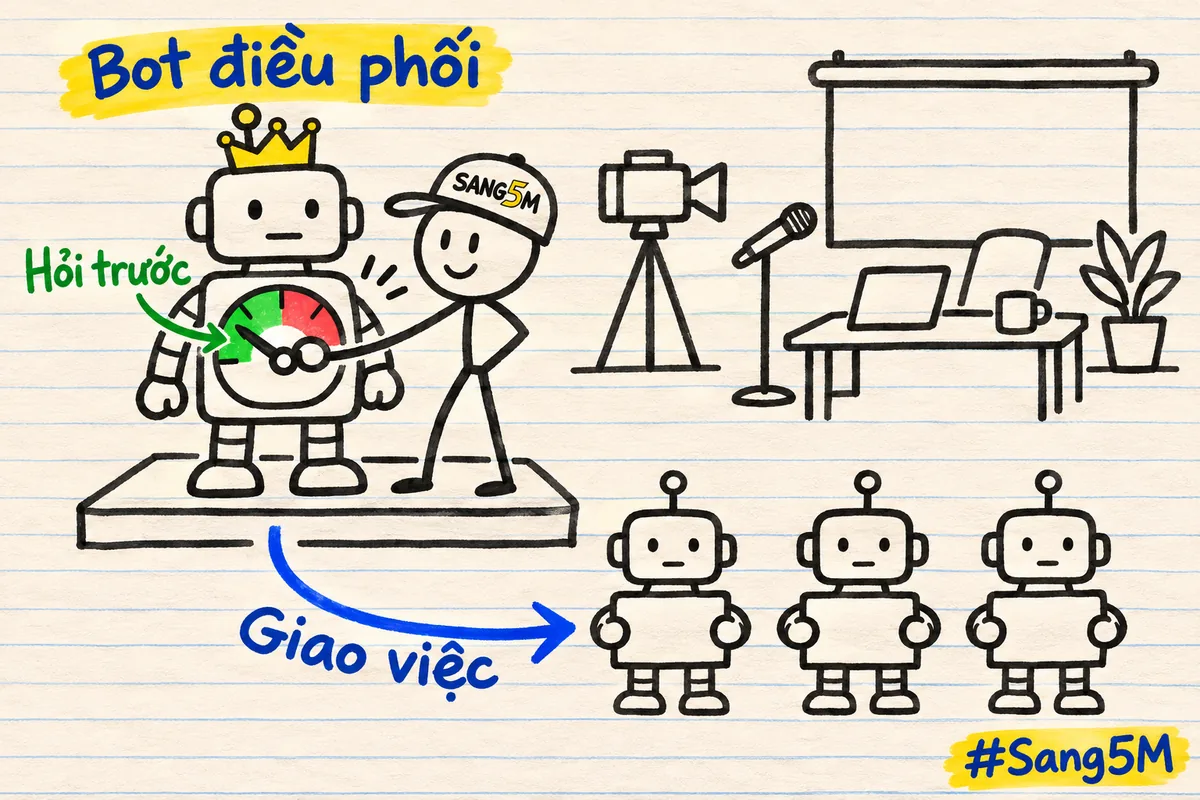
Vì vậy, Sang5M gợi ý hạ cả bot điều phối lẫn các bot trong phòng về mức hỏi trước khi làm (Ask for approval) trước khi giao việc thật.
Bot điều phối thì mở Bot settings (cài đặt bot) rồi chọn mức này. Cả phòng thì mở menu phòng ban, chọn Set for all bots in this department. Bot tạo về sau thì sửa mục Defaults for new bots (mặc định cho bot mới) trong cài đặt app. Theo tài liệu, mức chọn trong cài đặt bot áp ngay cho bot và các cuộc trò chuyện đang có của nó.
Giả sử một chuyên gia bán khoá học online có hai trợ lý người và ba bot (ví dụ giả định). Mỗi tối, bot điều phối hỏi bot chăm sóc học viên và bot soạn email, rồi gom thành một bản tin. Nếu chỉ hạ bot điều phối, bot soạn email vẫn ở mức toàn quyền như lúc mới tạo. Hạ cả phòng về hỏi trước thì thư soạn xong vẫn chờ người bấm duyệt.
Bạn nên mở cài đặt của bot điều phối và menu phòng ban của nó, kiểm mức duyệt ngay hôm nay. Nếu bạn chưa kiểm, việc nó giao cho cả đội có thể chạy ở mức toàn quyền như lúc mới cài mà không ai bấm duyệt.
Cài cả đội bot từ một file Markdown ra sao?
Bạn nhập một file mẫu đội ở mục Teams hoặc Templates (tài liệu của dự án dùng cả hai tên), chọn Import (nhập), xem trước rồi mới bấm tạo. File Markdown là file chữ có định dạng đơn giản, người và máy đều đọc được.
Theo trang giới thiệu của dự án, app mở màn hình xem trước rồi mới tạo bot, bot điều phối, nhóm chat, bản hướng dẫn làm việc và lịch chạy gợi ý. Bạn nhập file từ máy, hoặc dán địa chỉ GitHub công khai của file đó.
Trang giới thiệu ghi ba điều về file mẫu đội. Kết nối tới app khác để tắt cho tới khi bạn đồng ý. Lịch chạy đến nơi ở trạng thái tạm dừng. File không mang theo thông tin đăng nhập, cuộc trò chuyện, quyền, trí nhớ hay quyền dùng máy tính.
Chiều ngược lại, bạn bấm chuột phải vào tên phòng ban, chọn Share department (chia sẻ phòng ban) để lưu cả phòng thành một file. Theo tệp team-sharing trong thư mục tài liệu của dự án, file gồm bot cùng lời dặn, kỹ năng, nhóm chat, lịch chạy và bot điều phối. Lịch sử trò chuyện, khoá, mật khẩu, lựa chọn mô hình và máy tính không đi theo file. File chia sẻ phòng ban không phải file Markdown, mà là file riêng của MausBot có đuôi .openmaus.json.
Với file chia sẻ phòng ban này, hai tài liệu của dự án ghi khác nhau. Trang giới thiệu ghi người nhập file nhận bot mới ở mức hỏi trước. Còn tệp team-sharing và tệp approval-levels ghi bot nhập từ file bắt đầu ở mức toàn quyền, trừ chỗ làm việc của công ty chạy trên máy chủ. Mức gợi ý trong file chỉ được ghi lại, không được áp.
Theo Sang5M, ngay sau khi nhập, bạn mở menu phòng ban vừa tạo, chọn mục đặt cho cả phòng ban rồi chọn hỏi trước khi làm. Cách này đúng dù tài liệu nào ghi đúng.
Giả sử một công ty môi giới bất động sản có hai văn phòng, mỗi nơi một đội sale (ví dụ giả định). Văn phòng thứ nhất dựng xong phòng hồ sơ khách với bot đọc giấy tờ khách gửi và bot nhắc khách gửi giấy tờ còn thiếu. Họ chia sẻ phòng ban thành một file để văn phòng thứ hai nhập. Văn phòng thứ hai vẫn phải tự nối hộp thư, bật lại lịch chạy và hạ mức duyệt cho bot mới.
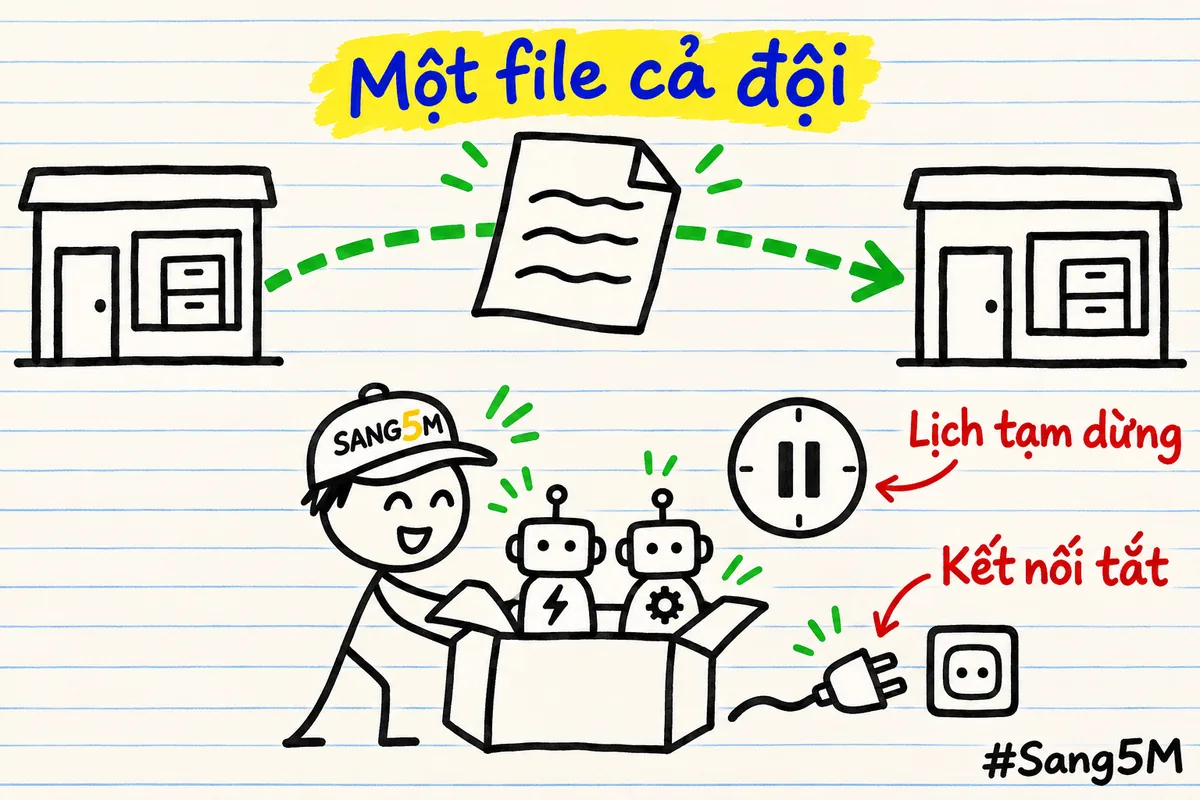
Bạn nên mở menu phòng ban và hạ mức duyệt của cả phòng ngay sau khi nhập, trước khi bật lịch chạy nào. Nếu bạn bỏ qua bước này, cả đội có thể bắt đầu làm ở mức toàn quyền trước khi bạn đọc lời dặn của từng bot.
Đặt lịch chạy MausBot và webhook thế nào?
Bạn nhắn cho bot việc cần làm và giờ làm, bot tự đặt lịch chạy ngay trong lượt trả lời đó. Webhook thì để phần mềm khác gọi bot bắt đầu việc, ví dụ khi có người gửi biểu mẫu trên web.
Theo trang giới thiệu của dự án, bạn có thể nhắn kiểu "mỗi ngày làm việc lúc 9 giờ, gửi tôi bản tóm tắt hộp thư". Bot đặt lịch mà không hỏi lại, khung chat hiện một thẻ có nút Edit (sửa), Pause (tạm dừng) và Undo. Lịch chạy được một lần, theo các ngày chọn trong tuần, hoặc cứ 5 tới 1.440 phút một lần.
Mục Triggers (lịch và tín hiệu) đứng đầu thanh bên trái, liệt kê lịch chạy và webhook, kèm bảng lịch và lịch sử các lần chạy. Theo trang lịch chạy và webhook, kết quả mỗi lần chạy về khung chat của bot. Lần chạy không có gì mới thì im lặng, không báo.
Trang đó cũng ghi ba giới hạn cần nghĩ kỹ trước khi bật lịch:
- Mỗi lần chạy dùng đúng mô hình, mức duyệt, công cụ và máy tính của bot. Bot ở mức toàn quyền thì lần chạy lúc bạn ngủ cũng ở mức đó.
- Bot tự đặt, sửa, tạm dừng hay xoá lịch của chính nó mà không hỏi, mỗi lần chỉ hiện một dòng có nút Undo. Lịch cho bot khác thì bot hỏi trước, trừ khi cuộc trò chuyện ở mức toàn quyền.
- MausBot phải đang chạy khi tới giờ. Đóng app trên máy tính là lịch chạy và webhook trên máy đó dừng theo.
Máy hay tắt thì phần Advanced (nâng cao) của lịch có mục Also run when OpenMausBot starts (chạy thêm khi mở app). Chuyện chọn máy nào để bot chạy cả đêm có ở bài cách cài MausBot.
Webhook là một địa chỉ bí mật. Phần mềm khác gọi vào địa chỉ đó để báo cho bot bắt đầu việc. Trang lịch chạy và webhook ghi bản trên máy tính chỉ nhận tín hiệu ngay trên máy đó.
Muốn nhận tín hiệu từ bên ngoài, bạn chỉ mở đúng phần nhận webhook qua một đường chuyển tiếp hẹp, không mở cổng chính của app. Bot tự tạo webhook thì tự nhận được địa chỉ đó để dán vào phần mềm kia.
Bản mới của tệp approval-levels trong thư mục tài liệu dặn giữ kín địa chỉ webhook, vì ai có địa chỉ đều gọi được bot. Bộ lọc của webhook chỉ kiểm nội dung gói tin gửi tới, không chứng minh có người đã đồng ý.
Giả sử một chuỗi cà phê ba chi nhánh nhận đơn đặt bánh qua biểu mẫu trên web (ví dụ giả định). Webhook gọi bot soạn tin xác nhận cho khách, còn một lịch chạy cuối ngày gom đơn cho bếp trung tâm. Bot soạn tin được hạ về hỏi trước và chọn hỏi mỗi lần ở mục gửi thay bạn, nên tin gửi khách chờ quản lý ca bấm duyệt.
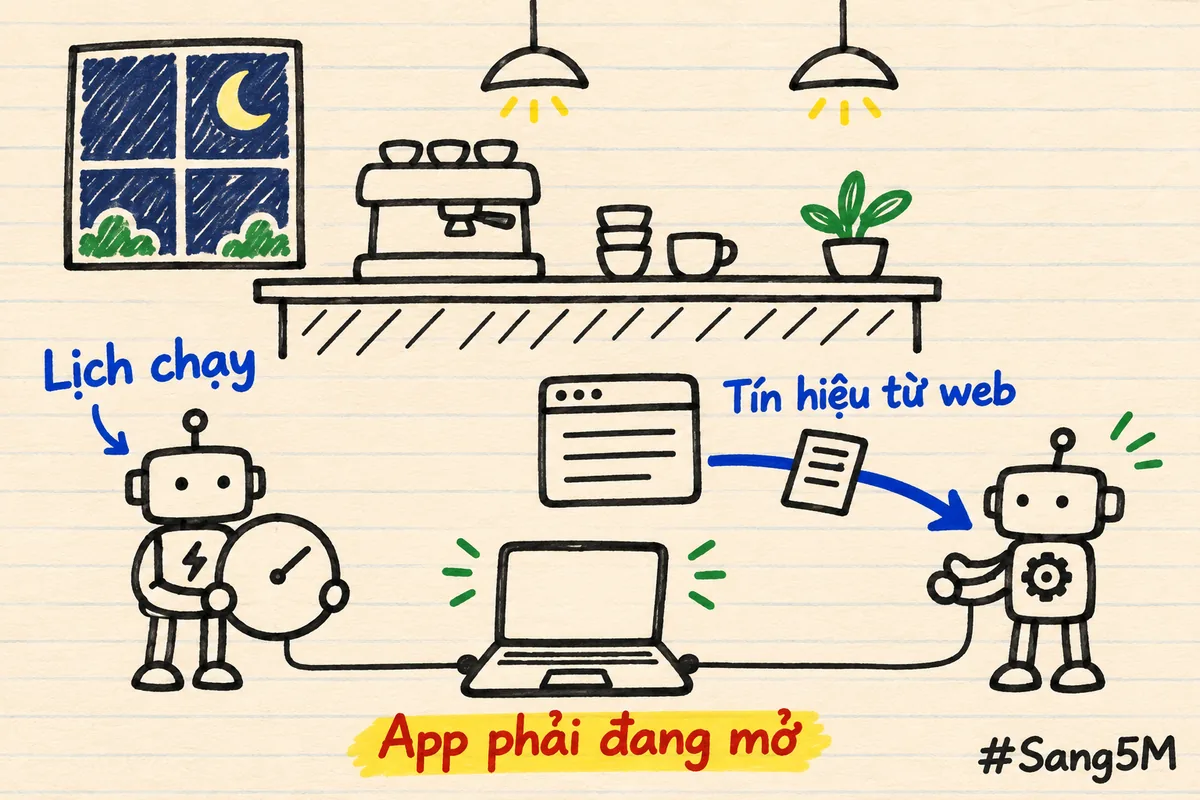
Bạn nên mở mục Triggers để xem lịch nào đang bật và chạy bằng bot nào. Nếu bạn bỏ qua, việc chạy lúc nửa đêm của một bot toàn quyền có thể gửi thư hay sửa file mà sáng hôm sau bạn mới biết.
Thẻ duyệt MausBot giữ lại được việc gì?
Thẻ duyệt giữ lại việc mà công cụ AI xin phép trước khi làm, như chạy lệnh, sửa file, hay gửi thư khi mục gửi thay bạn để hỏi mỗi lần. Bạn bấm Cho phép (Allow) hoặc Từ chối (Deny) ngay trong khung chat.
Trang duyệt và kiểm tra dặn đọc kỹ việc xin làm và phạm vi của nó trước khi cho phép. Bấm từ chối thì quyền quyết định quay lại công cụ AI để nó chọn cách ít rủi ro hơn.
Thẻ duyệt không giữ lại tất cả. Cũng trang đó ghi MausBot không tự thêm bước duyệt nào ngoài mức bạn chọn. Khi bot đổi kỹ năng, hồ sơ, thư mục làm việc hay mô hình, khi bot điều phối dựng đội, trang này ghi thay đổi áp ngay ở mọi mức duyệt.
Riêng trang bot, thư mục và cuộc trò chuyện ghi việc bổ nhiệm bot điều phối ở mức hỏi trước vẫn hiện nút Apply setup (áp dụng) hoặc Cancel (huỷ). Bạn thử thấy gì thì tin điều đó. Mỗi thay đổi có nút Undo, riêng xoá bot thì không hoàn tác được.
Theo tệp approval-levels trong thư mục tài liệu, ở mức toàn quyền, việc đổi hồ sơ bot, việc với lịch chạy, dựng đội và xoá bot đều áp mà không duyệt lần hai. Thư, tin nhắn, bài đăng hay lệnh trả tiền qua app đã nối thì theo mục Sending on your behalf (gửi thay bạn) của bot. Mục này để gửi không hỏi, hoặc chưa đặt gì, thì bot gửi luôn, không giới hạn số lượng mỗi ngày.
Nhật ký thay đổi của dự án ghi bản ra ngày 11/11/2026 giữ thẻ duyệt chưa ai trả lời trong hộp thư đến (Inbox) cho tới khi bạn quyết. Bản ra ngày 14/11/2026 cho bạn nhờ bot đổi một mục cài đặt app, bot đổi luôn và để lại nút Undo trong khung chat.
Theo tài liệu và mã nguồn của dự án, có bốn chỗ để chỉnh mức duyệt:
- Bot mới: vào App settings (cài đặt app), chọn General (chung), rồi Defaults for new bots (mặc định cho bot mới), bấm Edit.
- Từng bot, kể cả bot điều phối: mở Bot settings của bot đó.
- Cả phòng ban: mở menu phòng ban, chọn mục đặt cho cả phòng ban.
- Gửi thay bạn: mục Sending on your behalf trong phần quyền của cài đặt bot, chọn Ask every time (hỏi mỗi lần). Theo mã nguồn bản v0.1.158, chế độ đơn giản (Simple) ẩn mục này, nên bạn bấm dòng mở chế độ nâng cao (Advanced) trong cài đặt bot để thấy nó.
Giả sử một chuỗi spa bốn chi nhánh có bot soạn tin nhắc lịch hẹn (ví dụ giả định). Bot ở mức hỏi trước, còn mục gửi thay bạn chọn hỏi mỗi lần. Mỗi tin nhắc hiện thành một thẻ trong khung chat, lễ tân đọc tên khách và giờ hẹn rồi mới bấm cho phép. Không thẻ, không tin.
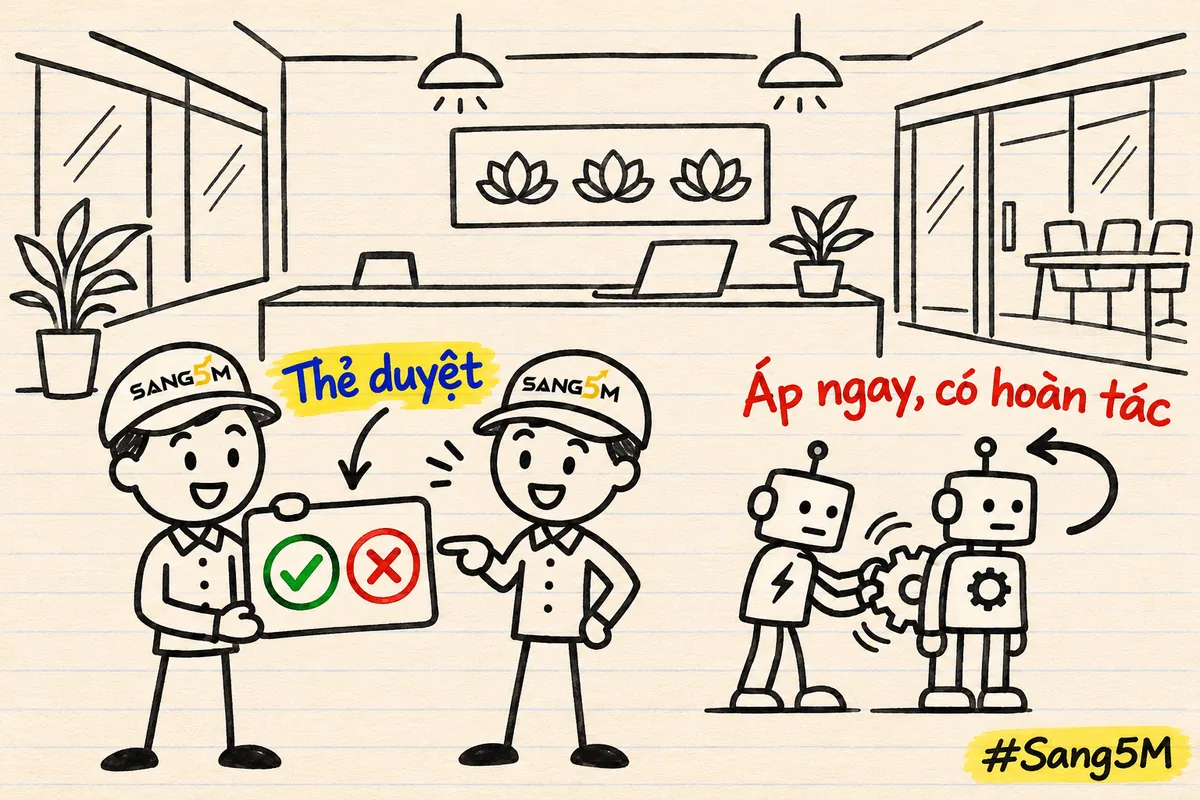
Bạn có thể mở lần lượt bốn chỗ ở trên và ghi lại mức đang đặt. Nếu bạn bỏ qua dòng báo thay đổi và chỉ trông vào thẻ duyệt, bạn có thể không thấy bot điều phối vừa thêm một bot mới ở mức toàn quyền.
Tin mới và góc nhìn người đi đầu về công ty AI trong MausBot
Nhật ký thay đổi của dự án tuần này có vài dòng về bot điều phối và webhook. Người làm ra MausBot cũng viết về đội bot trên blog của họ, có một chỗ chưa khớp với tài liệu.
Lúc 2 giờ chiều ngày 15/11/2026, bản mới nhất là v0.1.158, ra ngày 14/11/2026. Theo nhật ký thay đổi, bản này cho bot điều phối sửa tối đa 40 bot một lượt và thêm một lời dặn cho từng bot. Bot điều phối trông hết các phòng ban thì phòng mới cũng tự vào danh sách nó trông.
Cũng nhật ký đó ghi bản 0.1.155, ra ngày 13/11/2026, cho webhook lọc theo một trường trong dữ liệu gửi tới. Nói dễ hiểu, webhook có thể bỏ qua những tín hiệu không mang đúng thông tin bạn chọn. Kho mã OpenMausBot có hơn 22.900 sao, đọc chiều 15/11/2026, tức lượt người dùng GitHub đánh dấu theo dõi dự án.
Trên blog MausBot có bài hướng dẫn chọn trợ lý AI của Milind Soni, người làm ra dự án, và Omkar Satpute, trang ghi cập nhật ngày 8/11/2026. Bài tả MausBot là app chat có số bot không giới hạn, có phòng nhóm cho nhiều bot. Bài cũng ghi việc chuyển giữa các bot là việc bạn duyệt.
Đây là chỗ cần cân nhắc. Trang tài liệu nhóm chat lại ghi bot hỏi được bot khác mà không cần cài gì. Tệp approval-levels ghi mức duyệt của bot điều phối truyền xuống việc nó giao.
Hai nguồn này lệch nhau. Bài blog lại do chính người làm MausBot viết, nên chưa thể coi là nhận xét từ bên ngoài. Bạn thử trên bot thật với một việc không quan trọng trước khi tin vào một trong hai.
Ứng dụng công ty AI trong MausBot vào doanh nghiệp vận hành 1 người
Ví dụ, chủ doanh nghiệp có đội ngũ có thể dựng công ty AI trong MausBot như một phòng ban phụ. Bot lo việc lặp lại theo lịch, còn người trong đội duyệt những bước quan trọng.
Trong công ty AI của MausBot, mỗi bot là một agent, tức trợ lý AI nhận việc rồi tự chia bước, giải thích kỹ ở bài AI agent là gì. Automation (tự động hoá) ở đây là lịch chạy và webhook: việc tự bắt đầu mà không ai bấm.
Agent làm phần việc lặp lại, người làm phần cần phán đoán và quan hệ. Trong sơ đồ công ty AI, phần phán đoán là chọn ai đứng đầu, việc nào chạy khi bạn vắng, và việc nào phải chờ bạn duyệt.
Theo Sang5M, bạn có thể vẽ sơ đồ công ty AI trên một tờ giấy trước khi dựng, gồm năm dòng:
- Phòng ban: mỗi phòng một mảng việc, lúc đầu mỗi phòng không quá ba bot.
- Bot điều phối: bot nào đứng đầu, để ở mức hỏi trước.
- Lịch chạy: việc nào chạy giờ nào, và giờ đó máy nào còn bật.
- Thẻ duyệt: việc nào phải hỏi trước, như gửi thư cho khách, trả tiền, xoá file.
- Người xem lại: ai đọc kết quả mỗi tuần và sửa lời dặn cho bot.
Giả sử một công ty thương mại điện tử có đội 10 người dùng sơ đồ này (ví dụ giả định). Phòng chăm sóc khách có bot gom câu hỏi lặp lại, phòng đơn hàng có bot đối chiếu đơn giao trễ. Chuyện đổi trả với khách lớn, chọn giá bán vẫn là việc của người điều hành. Muốn biết cách giữ nhiều trợ lý AI trong tầm tay, bạn đọc thêm bài quản lý AI agent.
Anh Hồ Đăng Sang có dùng Claude và Codex trong công việc. Năm dòng ở trên là cách Sang5M gợi ý để bạn tự soát, chưa phải kết quả đã đo trên MausBot.
Bạn có thể thử vẽ sơ đồ cho một mảng việc trước. Nếu bạn để sau và dựng đội trước, khi có sự cố bạn có thể không biết bot nào đang được quyền làm gì.
Bài học: bạn làm được ngay
Bạn chưa cần mở app để chuẩn bị cho công ty AI của mình. Ba việc dưới đây làm được ngay.
- Vẽ sơ đồ năm dòng ở trên cho một mảng việc, ví dụ chăm sóc khách hoặc báo cáo tuần.
- Đánh dấu việc nào phải chờ bạn duyệt: gửi thư cho khách, trả tiền, xoá file.
- Nếu đã cài MausBot, chuyển bot MausBot có sẵn, cả phòng ban của nó và mặc định cho bot mới về mức hỏi trước khi làm.
Nếu bạn để sau ba việc này, lần dựng đội đầu tiên có thể diễn ra ở mức toàn quyền như mặc định.
Câu hỏi thường gặp về công ty AI trong MausBot
Một phòng ban trong MausBot có mấy bot điều phối?
Tối đa là một. App từ chối việc chuyển để hai bot điều phối nằm chung phòng ban. Muốn đổi người đứng đầu, bạn bỏ bot cũ và đặt bot mới trong cùng một lần dựng đội.
Chief of Staff trong MausBot có tự tạo bot mới không?
Có. Khi việc cần thêm người làm, bot điều phối tự tạo một bot chuyên việc trong phòng của nó và báo bạn một dòng có nút hoàn tác. Bot vừa tạo bắt đầu ở mức toàn quyền, app đã nối bị tắt, nên bạn kiểm lại mức duyệt.
Nhập file mẫu đội vào MausBot có tự chạy lịch không?
Không. Lịch chạy trong file tới nơi ở trạng thái tạm dừng. Kết nối tới app khác cũng tắt cho tới khi bạn đồng ý, nên bạn đọc lời dặn từng bot rồi mới bật lại.
Lịch chạy MausBot có làm việc khi tắt máy không?
Với bản cài trên máy tính thì không. Tài liệu ghi MausBot phải đang mở khi tới giờ, đóng app thì lịch và webhook trên máy dừng theo. Chỗ làm việc đám mây của dự án, tên là My Cloud, thì vẫn chạy khi máy bạn tắt.
Thẻ duyệt MausBot có giữ lại việc bot tự đổi cài đặt không?
Phần lớn là không. Trang duyệt ghi bot đổi kỹ năng, đổi mô hình, hay bot điều phối sắp lại đội đều có hiệu lực liền ở mọi mức duyệt. Riêng việc bổ nhiệm bot điều phối ở mức hỏi trước, một trang khác ghi vẫn hiện nút áp dụng hoặc huỷ. Bot đã xoá thì không lấy lại được.
Xem các công cụ AI Sang5M đang làm
Bạn muốn xem trợ lý AI được đóng gói thành công cụ cho người kinh doanh trông ra sao, trang sản phẩm Sang5M liệt kê những gì đang có. Hiện 5M Studio (công cụ trả phí của Sang5M) đang mở bán, dùng để dựng video bán hàng; 5M Automation và 5M Marketing đang ở trạng thái sắp ra mắt. Bạn xem trước rồi tự quyết. Xem các sản phẩm Sang5M.

Sơ đồ công ty AI trên giấy mới chỉ là phần khung, còn quảng cáo, sổ khách hàng và bảng theo dõi các con số nối với nhau ra sao thì bạn có thể muốn xem tận mắt. Ngoài ra, Sang5M có mở một workshop (buổi học thực hành) về AI và tự động hoá (automation), tên là AI & Automation. Đây là buổi học có phí của Sang5M.
Buổi học kéo dài một ngày. Bạn xem sáu phần việc Sang5M đang dùng: quảng cáo, trang bán hàng, sổ khách hàng, AI chăm sóc khách, quét mã vào cửa và bảng theo dõi các con số. Cuối buổi, bạn hỏi về trường hợp của chính mình. Xem chương trình workshop AI & Automation.
Tạm kết
Dựng công ty AI với MausBot là vẽ sơ đồ trước, dựng bot sau: phòng ban nào, ai đứng đầu, việc nào chạy theo giờ, việc nào chờ bạn duyệt. Phần khó không nằm ở số bot, mà ở chỗ quyền duyệt nằm trong tay ai.
Câu nên nhớ: Chia việc cho bot, giữ nút duyệt ở người.
Nếu đội bot của bạn đã có bot điều phối, bạn kiểm mức duyệt của nó trước khi thêm bot thứ hai hay bật lịch chạy đầu tiên.
Muốn đặt MausBot cạnh n8n, Claude Code và Cowork để chọn công cụ hợp từng việc, bạn đọc tiếp bài MausBot hay n8n, có cả các mặc định cần đổi trước khi giao việc thật.
- dựng công ty ai với mausbot
- phòng ban trong mausbot
- chief of staff trong mausbot
- lịch chạy mausbot
- thẻ duyệt mausbot
- doanh nghiệp 1 người
Nguồn tham khảo
- GitHub – milind-soni/OpenMausBot (README) (mở trong tab mới)
- GitHub – OpenMausBot v0.1.158 (bản phát hành) (mở trong tab mới)
- MausBot Docs – Changelog (mở trong tab mới)
- MausBot Docs – Threads, groups, and collaboration (mở trong tab mới)
- MausBot Docs – Bots, folders, and threads (mở trong tab mới)
- MausBot Docs – Create your first bot (mở trong tab mới)
- MausBot Docs – Routines and webhooks (mở trong tab mới)
- MausBot Docs – Approvals and inspector (mở trong tab mới)
- GitHub – OpenMausBot, thư mục docs (tệp approval-levels, team-sharing) (mở trong tab mới)
- Milind Soni và Omkar Satpute (MausBot) – Which AI agent should I use? A five-question decision (mở trong tab mới)
- GitHub – OpenMausBot v0.1.158, thư mục mã nguồn bảng cài đặt bot (tệp AdvancedSettingsRow) (mở trong tab mới)
- Sang5M – Sản phẩm (mở trong tab mới)
Bài viết liên quan
Công cụ, trợ lý AI, tự động hoá
Tạo trợ lý AI cá nhân: 5 bước để AI làm việc thật cho bạn
Tạo trợ lý AI cá nhân qua 5 bước: chọn việc lặp lại, lưu lời dặn vào công cụ AI, chạy thử, sửa và duyệt. Trợ lý làm phần lặp lại, bạn giữ phần phán đoán.
· 12 phút đọc

Công cụ, trợ lý AI, tự động hoá
Agent AI cho marketing: việc nào giao AI, việc nào tự giữ
Agent AI cho marketing là trợ lý AI làm giúp việc tiếp thị lặp lại. Bản đồ chia việc theo kênh: bài đăng, quảng cáo, video, thư mời, và cách đo.
· 11 phút đọc
Công cụ, trợ lý AI, tự động hoá
Chatbot là gì? Chatbot kịch bản và chatbot AI khác gì nhau
Chatbot là gì? Đó là phần mềm tự trả lời tin nhắn của khách. Bài kể hai loại chatbot, nơi bạn có thể gặp chúng và việc nào bạn nên tự giữ.
· 20 phút đọc