
Cách cài MausBot: nối Claude Code, Codex và chọn chạy trên máy hay máy chủ
Bạn đã đọc về MausBot và muốn thử cho đội của mình. Câu hỏi tiếp theo rất thực tế: ai trong đội cài, cài lên máy nào, nối với tài khoản AI nào. Và làm sao để bot không tự làm việc rủi ro khi chưa ai duyệt.
Cách cài MausBot gồm bốn việc: tải app MausBot (tên trên GitHub là OpenMausBot) về máy, rồi cài và đăng nhập Claude Code hoặc Codex. Sau đó bạn chọn mô hình AI cho từng bot và đặt mức hỏi trước khi làm.
Bài viết này, Sang5M giúp bạn đi từng bước cài MausBot, nối với tài khoản AI bạn đang có, và chọn nên để bot chạy trên máy mình hay trên máy chủ.
Cài MausBot cần chuẩn bị những gì?
Bạn cần ba thứ: một máy tính chạy được app, ít nhất một công cụ AI đã cài và đăng nhập, và một người trong đội chịu làm theo hướng dẫn tiếng Anh.
Theo trang giới thiệu (README) của dự án trên GitHub, app có bản cho máy Mac chip Apple và chip Intel, Windows 64 bit, và Ubuntu 24.04 64 bit. Ubuntu là một hệ điều hành miễn phí, hay dùng cho máy chủ. Bản cho Ubuntu còn ở mức thử nghiệm.
Công cụ AI ở đây là công cụ dòng lệnh, tức phần mềm chạy bằng cách gõ lệnh trong cửa sổ lệnh của máy tính. Trang hướng dẫn cài đặt của MausBot ghi app cần ít nhất một công cụ như vậy đã cài và đã đăng nhập. Trang này cũng ghi Claude và Codex là hai điểm bắt đầu hay gặp nhất.
Công cụ AI khác với mô hình AI. Mô hình AI là phần bộ não biết đọc, hiểu và viết, do hãng AI làm ra, như Claude hay GPT. Công cụ AI là phần mềm cài trên máy, như Claude Code hay Codex, dùng bộ não đó để làm việc thật.
Mỗi công cụ cần một tài khoản riêng của hãng làm ra nó:
- Claude Code của hãng Anthropic: trang cài đặt Claude Code ghi cần một gói Claude trả phí, từ gói Pro trở lên, hoặc tài khoản Console trả tiền theo lượt dùng. Gói Claude miễn phí không gồm Claude Code.
- Codex của OpenAI: trang GitHub của Codex khuyên đăng nhập bằng tài khoản ChatGPT trả phí, như gói Plus hay Pro.
Trang cài đặt Claude Code còn ghi máy cần macOS 13 trở lên, Windows 10 bản 1809 trở lên hoặc Ubuntu 20.04 trở lên, và bộ nhớ từ 4 GB.
Giả sử bạn điều hành một công ty quảng cáo 8 người (ví dụ giả định). Bạn không cần tự cài. Bạn giao cho người phụ trách kỹ thuật một máy riêng, một tài khoản Claude hoặc ChatGPT của công ty, và ba việc muốn giao cho bot đầu tiên.
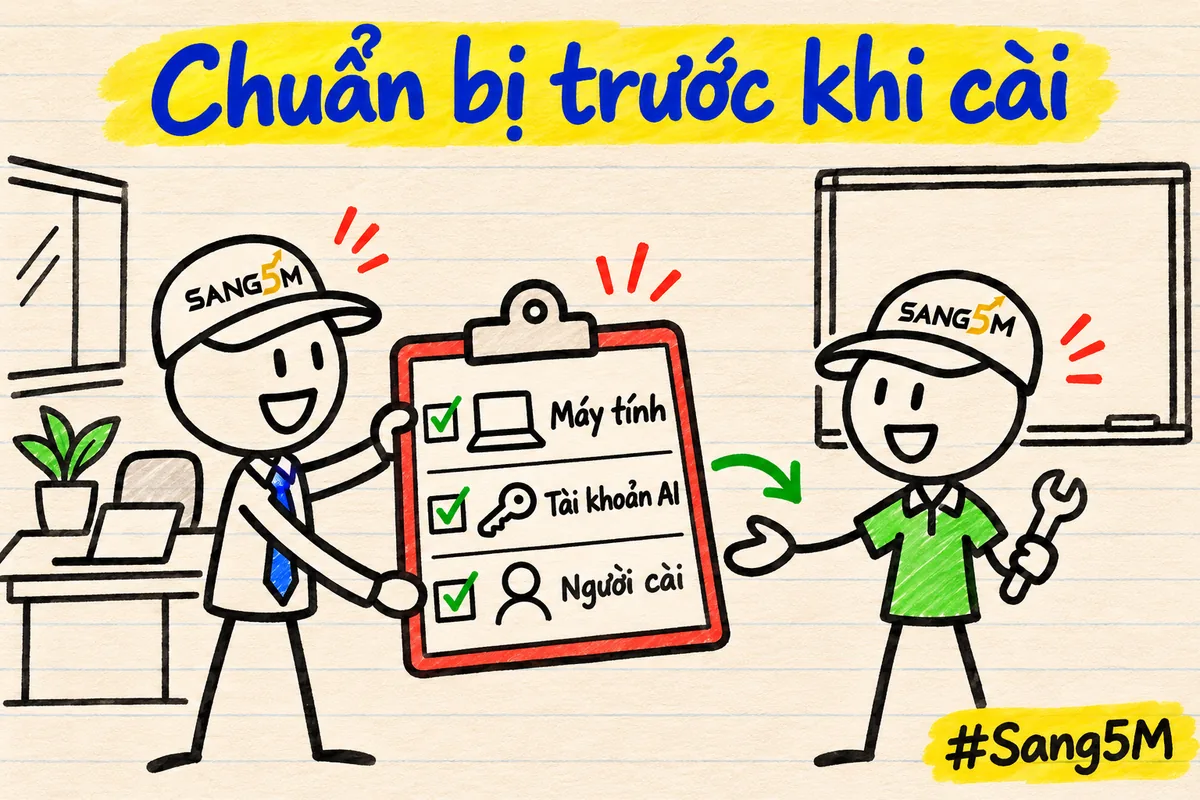
Nếu bạn cài app trước rồi mới tính chuyện tài khoản, bot sẽ hiện ra trong danh bạ nhưng chưa có bộ não để làm việc.
Cách cài MausBot trên Mac, Windows và Ubuntu
Bạn tải bản cài đúng loại máy từ trang chính thức của dự án, rồi cài như một app bình thường. App miễn phí.
Theo trang giới thiệu của dự án, mỗi loại máy cài như sau:
| Loại máy | Tải file nào | Cài thế nào |
|---|---|---|
| Mac chip Apple | File đuôi .dmg bản cho chip Apple | Mở file, kéo app vào thư mục Ứng dụng (Applications), rồi mở app |
| Mac chip Intel | File đuôi .dmg bản cho chip Intel | Làm giống dòng trên |
| Windows 64 bit | File cài đuôi .exe | Chạy file, cài cho riêng người dùng đó, không cần quyền quản trị máy |
| Ubuntu 24.04 64 bit | File đuôi .deb, hoặc bản AppImage | Cài file .deb bằng trình cài gói của Ubuntu, bản thử nghiệm |
Bản cho máy Mac đã được ký số, tức có chữ ký xác nhận người phát hành, và đã qua bước kiểm của hãng làm máy Mac. Bản cho Windows thì chưa được ký số.
Vì vậy, Windows có thể hiện cảnh báo Unknown publisher (không rõ nhà phát hành). Trang hướng dẫn cài đặt dặn bạn kiểm lại file đã tải từ đúng kho phát hành chính thức của OpenMausBot, rồi mới bấm More info (thêm thông tin) và Run anyway (vẫn chạy).
Giả sử một công ty phân phối thiết bị có đội bán hàng và kho riêng, máy văn phòng chạy Windows (ví dụ giả định). Người phụ trách kỹ thuật tải file cài từ trang phát hành của dự án trên GitHub. Khi gặp cảnh báo, người đó đối chiếu lại nơi tải, rồi mới bấm chạy.
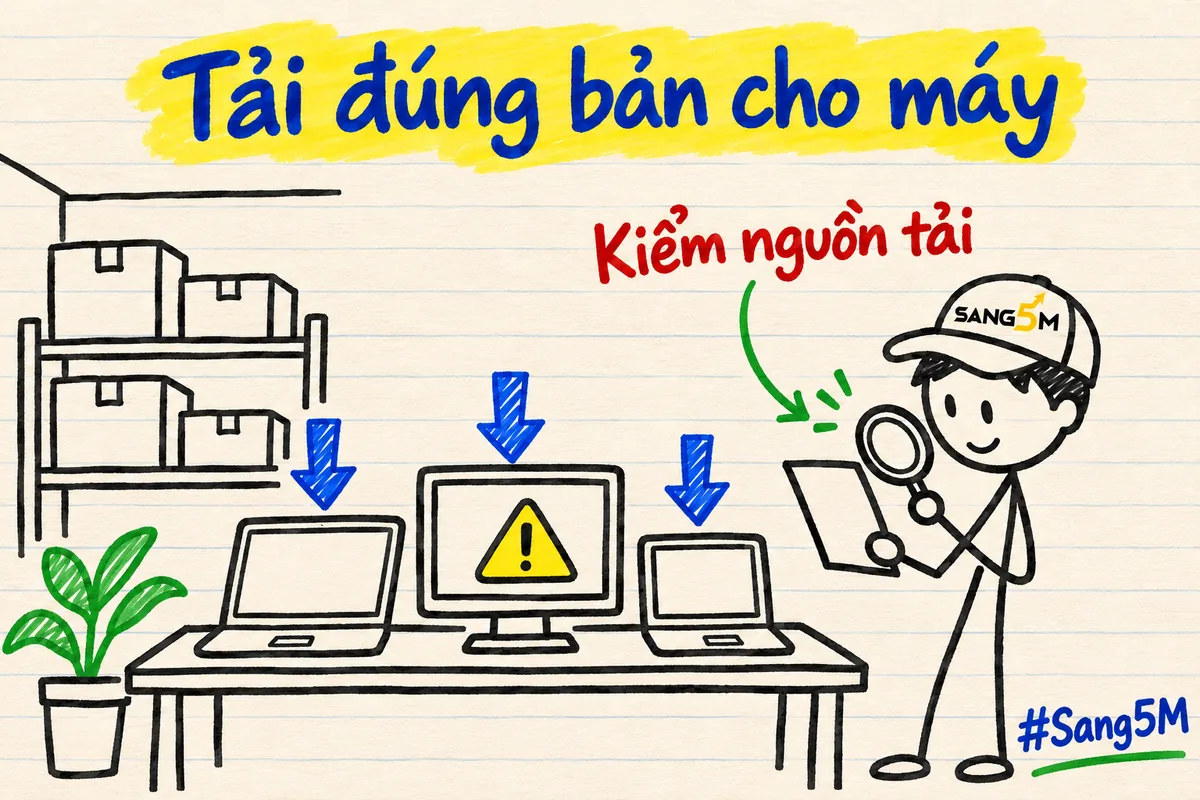
Nếu bạn cài từ một file ai đó gửi qua tin nhắn, bạn không biết file đã bị sửa hay chưa, trong khi app này sẽ được chạy lệnh trên máy.
Nối Claude Code, Codex vào MausBot thế nào?
MausBot không bán mô hình AI. App mở công cụ Claude Code hoặc Codex đã cài trên máy, nên bạn cài và đăng nhập công cụ đó trước, rồi mở lại MausBot.
Nói gọn, MausBot là cái vỏ chat, còn bộ não nằm ở tài khoản Claude hay ChatGPT của bạn. Trang hướng dẫn cài đặt của MausBot ghi bốn bước:
- Cài công cụ từ trang chính thức của hãng. Claude Code có lệnh cài trên trang cài đặt Claude Code. Codex có cách cài trên trang GitHub của Codex.
- Mở cửa sổ lệnh, chạy công cụ một lần và đăng nhập. Với Codex, bạn gõ codex rồi chọn Sign in with ChatGPT (đăng nhập bằng ChatGPT).
- Mở lại MausBot.
- Mở bảng chọn mô hình. Công cụ nào dùng được thì hiện bình thường. Công cụ nào chưa dùng được thì app ghi rõ còn thiếu gì.
Trang hướng dẫn tạo bot đầu tiên ghi thêm: nếu máy đã có một công cụ chạy được, màn hình chào dùng luôn công cụ đó. Nếu chưa có, app gợi ý nối Claude trước, các cách khác nằm ở mục Other ways (cách khác). Bạn cũng nối sau được trong App settings (cài đặt app), ở mục liệt kê các công cụ trợ lý AI.
Agent là trợ lý AI tự nhận việc rồi tự làm. Trang các bộ máy agent của MausBot liệt kê cả Grok và nhiều công cụ khác, mỗi công cụ đăng nhập bằng tài khoản riêng của nó. Trang đó ghi tài khoản bạn đăng nhập quyết định bạn được dùng gì và trả tiền cho ai. MausBot không biến gói của hãng này thành quyền dùng hãng khác.
Nếu bot báo lỗi 401 hay đòi đăng nhập, trang tạo bot đầu tiên dặn bạn đăng nhập lại ngay trong công cụ đó, rồi làm mới ở App settings.
Giả sử một trung tâm đào tạo kỹ năng bán hàng đang trả gói Claude Team cho đội tư vấn (ví dụ giả định). Người phụ trách kỹ thuật cài Claude Code trên máy chạy MausBot, đăng nhập bằng tài khoản của trung tâm, rồi mở lại app. Bot mới tạo sẽ thấy Claude trong bảng chọn mô hình.
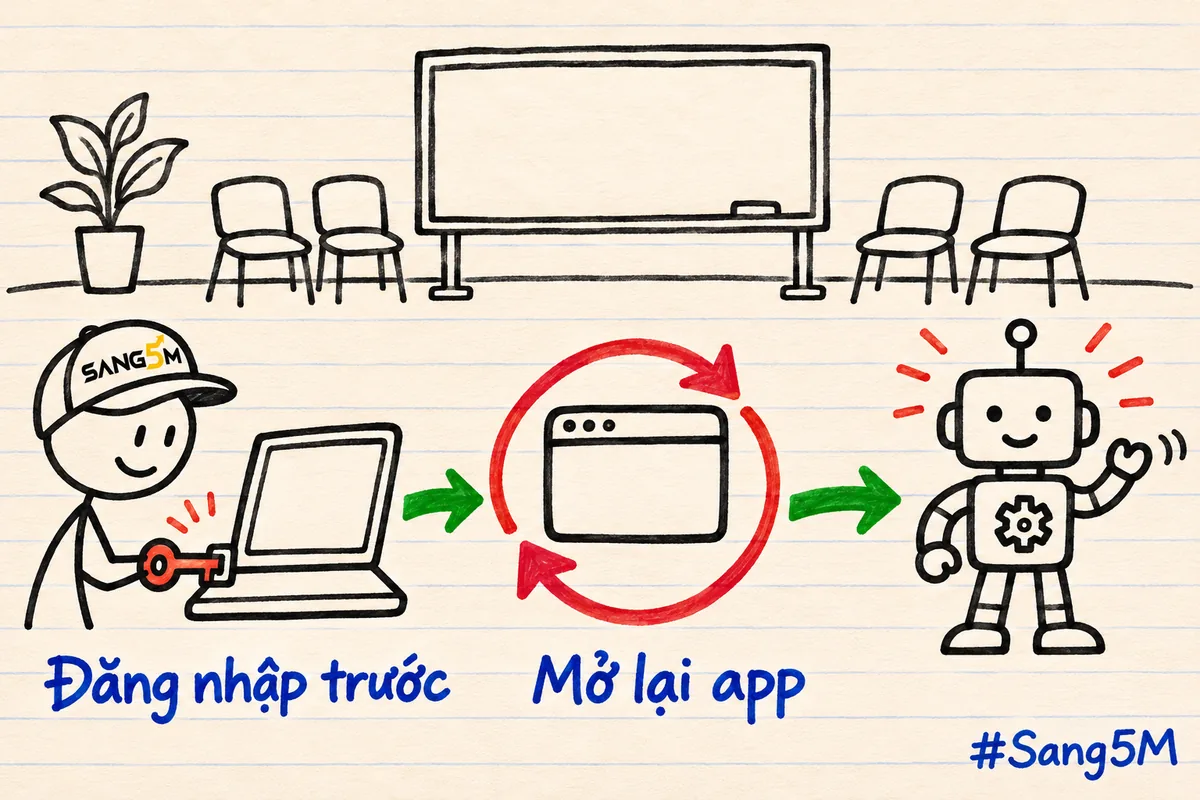
Muốn hiểu hai công cụ này trước khi cài, bạn đọc bài Claude Code cho người mới bắt đầu và bài Codex là gì.
Nếu bạn đăng nhập công cụ AI bằng tài khoản cá nhân trên máy của công ty, mọi bot chạy trên máy đó sẽ dùng lượt và tiền của tài khoản cá nhân ấy.
Chọn mô hình AI cho từng bot ra sao?
Mỗi bot chọn được công cụ và mô hình AI riêng trong cài đặt của bot. Bạn đổi được cả khi đang trò chuyện dở.
Theo trang giới thiệu của dự án, bảng chọn mô hình xếp theo từng nhà cung cấp và đánh dấu mô hình mặc định. Nhà cung cấp nào chưa dùng được thì hiện mờ, kèm lý do. Trang các bộ máy agent ghi mỗi bot dùng được một công cụ và một mô hình khác nhau. Đổi mô hình chỉ áp cho các lượt sau, không viết lại lời đã trả lời.
Trang đó còn ghi riêng với Claude, bạn thêm được nhiều tài khoản, như một tài khoản công việc và một tài khoản cá nhân, rồi chọn tài khoản cho từng bot. Tính năng này hiện chỉ có cho Claude.
Theo Sang5M, bạn chọn mô hình theo việc. Việc cần suy nghĩ nhiều bước, như soạn đề xuất gửi khách, nên dùng mô hình mạnh. Việc lặp lại đơn giản, như gom tin nhắn thành bảng, bạn thử mô hình nhẹ hơn trước, thấy kết quả đủ dùng thì giữ.
Giả sử một chuỗi cà phê ba chi nhánh có hai bot (ví dụ giả định). Bot soạn bài đăng tuần dùng mô hình mạnh vì cần văn hay. Bot gom đánh giá của khách mỗi sáng dùng mô hình nhẹ hơn vì chỉ chép và xếp lại. Người quản lý chuỗi đọc cả hai vào cuối tuần.
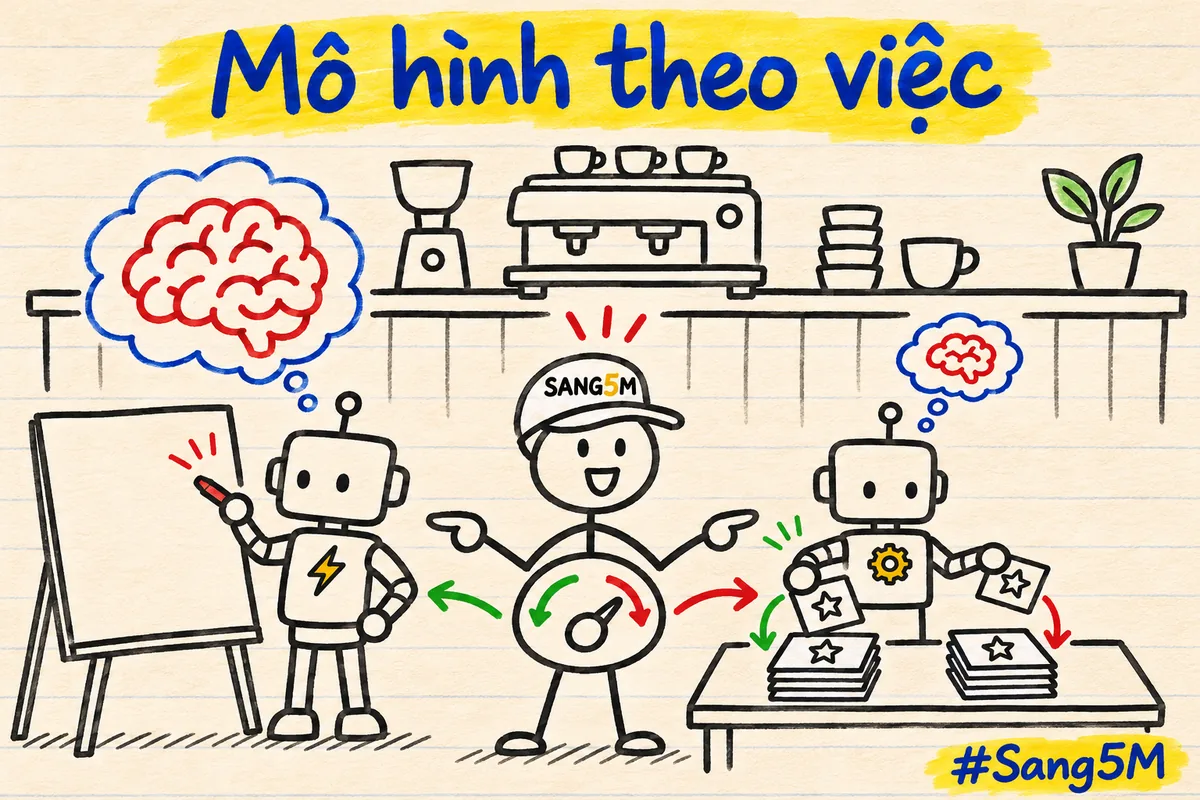
Nếu mọi bot dùng chung một mô hình mạnh nhất cho cả việc nhỏ, bạn không biết việc nào thật sự cần mô hình mạnh, trong khi mọi lượt dùng đều tính vào gói của bạn ở hãng AI.
Vì sao nên đặt mức hỏi trước ngay khi cài?
Vì trang hướng dẫn tạo bot đầu tiên ghi bot mới bắt đầu ở mức toàn quyền (Full access), trừ khi bạn đã lưu mức mặc định khác. Ở mức này, bot chạy lệnh và sửa file mà không hỏi lại.
Bạn đặt mức hỏi trước theo năm bước, theo trang tạo bot đầu tiên và tài liệu mức duyệt trong kho mã của dự án (tệp approval-levels):
- Lưu mặc định cho bot mới: vào App settings, chọn mục chung (General), rồi Defaults for new bots (mặc định cho bot mới), bấm Edit (sửa) và chọn Ask for approval (hỏi trước khi làm).
- Sửa riêng bot có sẵn: lưu mặc định không đổi bot đã có. App mới cài có sẵn một bot tên MausBot, là bot điều phối (Chief of Staff). Bạn mở Bot settings (cài đặt bot) của nó và chọn mức hỏi trước.
- Đặt cho cả phòng ban: menu của phòng ban có mục Set for all bots in this department (đặt cho mọi bot trong phòng ban).
- Chặn gửi thay bạn: ở mục Sending on your behalf (gửi thay bạn) của bot, chọn Ask every time (hỏi mỗi lần). Mục này nằm ở chế độ nâng cao (Advanced) trong cài đặt bot.
- Cho mỗi bot một thư mục làm việc riêng.
Bước 4 quan trọng vì tài liệu mức duyệt có ghi một điều. Ở mức toàn quyền, nếu mục gửi thay bạn để Send without asking (gửi không hỏi) hoặc chưa đặt gì, bot sẽ gửi luôn. Thư, tin nhắn, bài đăng hay lệnh trả tiền qua app đã nối đi mà không hỏi, không giới hạn số lượng mỗi ngày.
Mục này không hiện ngay khi mới cài. Theo mã nguồn cài đặt bot ở bản v0.1.158, chế độ đơn giản (Simple) ẩn mục gửi thay bạn, và app mới cài chạy ở chế độ này. Trong cài đặt bot có dòng More in Advanced mode (thêm ở chế độ nâng cao), bấm vào đó để mở mục này.
Bước 5 có trong trang tạo bot đầu tiên. Thư mục làm việc là chỗ bot bắt đầu, và giúp hạn chế việc bot lỡ tay sửa file ở chỗ khác.
Mức hỏi trước cũng có giới hạn. Trang duyệt và kiểm tra (Approvals and inspector) ghi khi bot tự đổi kỹ năng, hồ sơ hay mô hình mặc định, hoặc bot điều phối dựng đội, thay đổi áp ngay ở mọi mức duyệt. Mỗi thay đổi có nút Hoàn tác (Undo), riêng việc xoá bot thì không hoàn tác được.
Giả sử một công ty dịch vụ kế toán nhờ bot đọc hộp thư khách gửi chứng từ (ví dụ giả định). Bot để ở mức hỏi trước, mục gửi thay bạn để hỏi mỗi lần. Mỗi thư trả lời khách hiện thành thẻ để kế toán trưởng đọc rồi bấm Cho phép (Allow) hay Từ chối (Deny). Các mức duyệt khác được giải thích ở bài MausBot là gì.
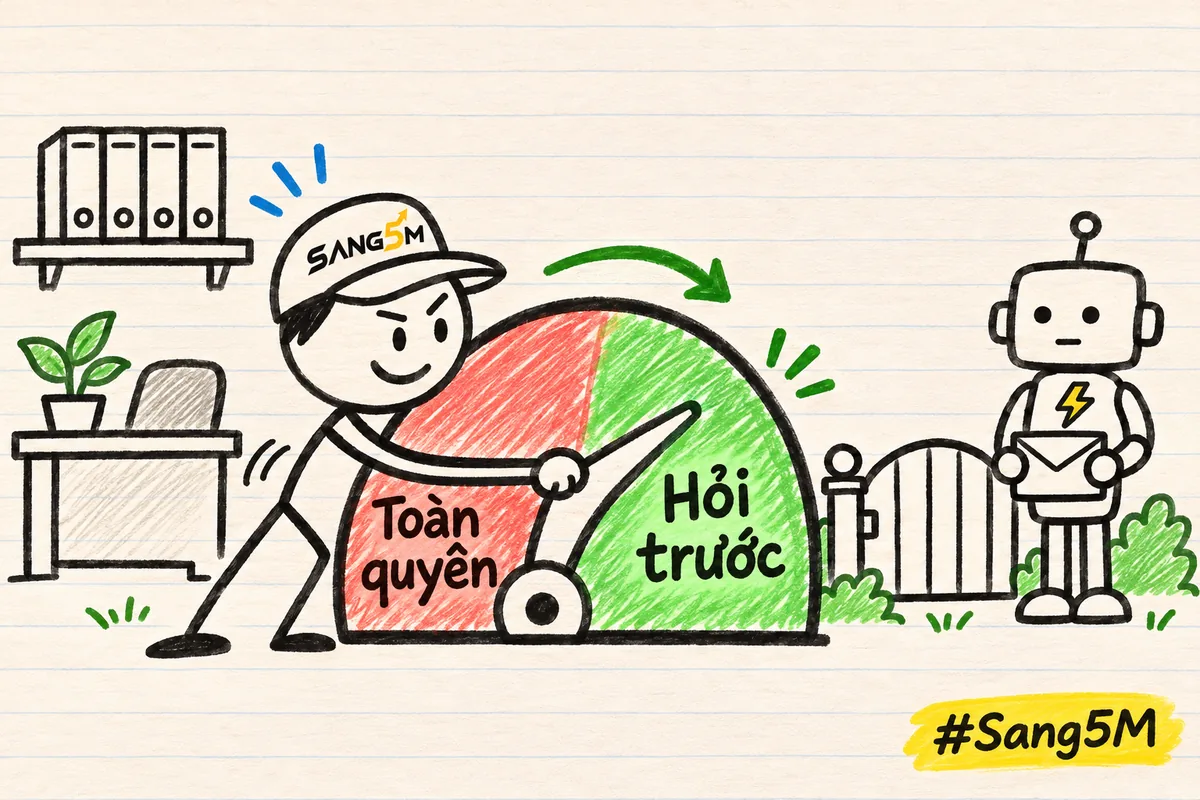
Nếu bạn cài xong rồi giao việc ngay, bot đầu tiên có thể chạy lệnh, sửa file hay gửi thư qua app đã nối mà không ai bấm duyệt.
Cài trên máy mình hay trên máy chủ để bot chạy khi tắt máy?
Bản miễn phí chạy trên máy bạn, nên bot chỉ làm việc khi máy bật và app đang mở. Muốn bot làm cả khi bạn gập máy, bạn cần một máy luôn bật: gói đám mây của MausBot, hoặc một máy chủ do bạn tự thuê.
Người làm ra MausBot nói thẳng điều này trong bài hướng dẫn chọn trợ lý AI, đại ý: máy tính gập lại thì không chạy gì. Bài đó đưa ba cách: cho một bot mượn máy tính đám mây, tự chạy MausBot trên máy chủ cho cả đội, hoặc mua gói đám mây.
Trang giá của MausBot, đọc sáng 15/11/2026, ghi các gói cho một người như sau:
| Cách chạy | Giá mỗi tháng | Bot làm khi bạn tắt máy? | Điều trang giá ghi |
|---|---|---|---|
| Free, trên máy bạn | 0 đô | Không | Bot không giới hạn, chạy khi máy đang bật |
| Starter | 15 đô la Mỹ | Có | Máy đám mây 2 nhân dùng chung, bộ nhớ 2 GB, 100 giờ máy tính đám mây |
| Pro | 49 đô la Mỹ | Có | Máy 4 nhân, bộ nhớ 4 GB, 300 giờ máy tính đám mây |
| Max | 99 đô la Mỹ | Có | Máy 8 nhân, bộ nhớ 8 GB, 800 giờ máy tính đám mây |
Không gói nào gồm tiền dùng mô hình AI. Bạn vẫn trả cho gói Claude, ChatGPT hoặc khoá API của mình. API là cổng để phần mềm khác gọi mô hình AI, tính tiền theo lượt dùng. Trang giá còn ghi tính năng đặt mức trần cho tiền AI vẫn đang ở dạng sắp có, nên hiện bạn tự theo dõi hoá đơn ở hãng AI.
Cách thứ ba là tự cài MausBot lên máy chủ thuê. Bạn không trả phí gói cho MausBot, nhưng trả tiền thuê máy chủ theo bảng giá của nơi bạn thuê, và cần người rành kỹ thuật để cài, cập nhật, giữ an toàn.
Theo Sang5M, mỗi cách hợp một kiểu việc:
- Trên máy mình: rẻ nhất, dữ liệu nằm trên ổ đĩa của bạn, nhưng bot nghỉ khi máy nghỉ.
- Gói đám mây: không phải lo máy chủ, nhưng thêm phí tháng và bot chạy trên máy đám mây của dịch vụ.
- Máy chủ tự thuê: chủ động nhất, nhưng cần người lo kỹ thuật lâu dài.
Giả sử một công ty quảng cáo 8 người muốn bot gom số liệu quảng cáo của khách lúc 6 giờ sáng, để kịp cuộc họp 9 giờ (ví dụ giả định). Máy văn phòng tắt qua đêm, nên công ty cần gói đám mây hoặc máy chủ. Còn một chuyên gia bán khoá học online chỉ cần bot soạn nháp email lúc đang ngồi làm, thì bản miễn phí đã đủ.
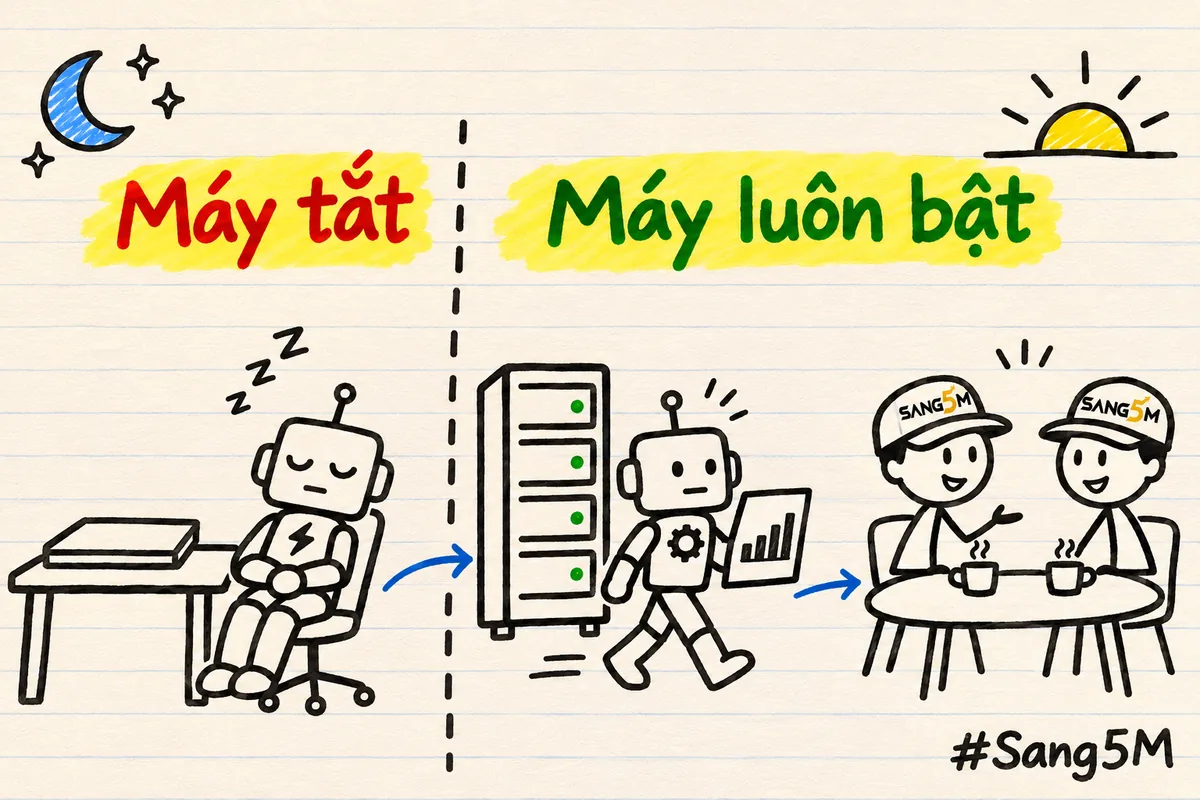
Nếu bạn hẹn bot chạy lúc 6 giờ sáng trên một máy văn phòng tắt qua đêm, việc đó sẽ không chạy, vì máy gập lại thì không chạy gì.
Cài MausBot trên máy chủ cần những gì?
Máy chủ ảo, hay VPS, là một máy tính trên mạng bạn thuê theo tháng. Theo trang hướng dẫn cài trên máy chủ ảo (Deploy on a VPS), lệnh cài nhanh cần một máy chủ như sau:
- Hệ điều hành Ubuntu 22.04 hoặc 24.04.
- Bộ xử lý loại x86-64, tức loại chip quen thuộc của máy tính và máy chủ, từ 2 nhân.
- Bộ nhớ từ 4 GB, khuyên dùng 8 GB, và ổ trống từ 20 GB.
- Một tên miền đã trỏ về máy chủ, tức địa chỉ web của bạn đã được nối tới máy chủ này.
- Cổng 80 và 443, hai cổng dành cho trang web, đang còn trống.
Tên miền chỉ bắt buộc với lệnh cài nhanh. Trang đó còn hai cách vào không cần tên miền. Một là địa chỉ công khai do MausBot cấp sau một lệnh đăng nhập. Hai là mạng riêng Tailscale giữa các máy của bạn.
Trang đó có một lệnh cài sẵn, và mô tả cách làm như sau:
- Lệnh cài chạy với quyền quản trị máy chủ. Nó kiểm máy chủ trước, không đổi gì khi đang kiểm. Mục nào chưa đạt, lệnh in một câu nói cần sửa gì. Trang đó còn có chế độ chỉ chạy phần kiểm, nên bạn kiểm trước rồi mới cài thật.
- Đạt hết thì lệnh mới cài MausBot, kèm Docker nếu bạn đồng ý. Docker là phần mềm đóng gói mỗi ứng dụng vào một hộp riêng trên máy chủ.
- Cả quá trình mất khoảng hai mươi phút, phần lớn là chờ.
- Cài xong, máy chủ in ra một đường link ghép cặp. Bạn dán link đó vào app trên máy mình, ở mục +, chọn Connect to a server (kết nối tới máy chủ).
Trên máy chủ, bạn vẫn phải cài và đăng nhập Claude Code hoặc Codex. Trang đó ghi bot chạy bằng chính các công cụ bạn dùng trên máy mình, với gói của bạn, và bạn đăng nhập chúng trên máy chủ một lần. Với Codex, có cách đăng nhập bằng mã thiết bị cho máy chủ không có màn hình.
Tài liệu của dự án còn ghi hai điều về an toàn. Trang giới thiệu ghi khoá API nhập khi cài bằng cửa sổ lệnh và trên máy chủ được lưu dạng chữ thường, không mã hoá. Trang Deploy on a VPS ghi máy chủ chỉ nhận kết nối ở một cổng nội bộ, và dặn bạn không tự mở cổng đó ra mạng. Thiết bị chỉ vào qua các cách có ghép cặp.
Trước khi để bot chạy cả đêm trên máy chủ, bạn đặt mức hỏi trước như ở mục trên, vì lúc đó không ai ngồi xem bot làm gì.
Đừng nhầm. Trang máy tính đám mây và máy chủ riêng của MausBot có tính năng cho một bot mượn máy chủ làm máy tính riêng. Ở cách đó, phần trợ lý AI vẫn chạy trên máy bạn, nên máy bạn tắt thì bot cũng dừng.
Cách này cũng cần cẩn thận. Trang đó ghi tài khoản dùng cho nó có quyền ngang quyền cao nhất trên máy chủ, nên chỉ dùng một máy chủ riêng.
Giả sử một phòng khám nha khoa hai chi nhánh muốn bot soạn tin nhắc lịch hẹn từ 5 giờ sáng (ví dụ giả định). Người phụ trách kỹ thuật thuê một máy chủ riêng chỉ cho MausBot. Lệnh cài nhanh đòi cổng 80 và 443 còn trống, nên máy chủ đang chạy trang đặt lịch của phòng khám có thể không cài chung được.
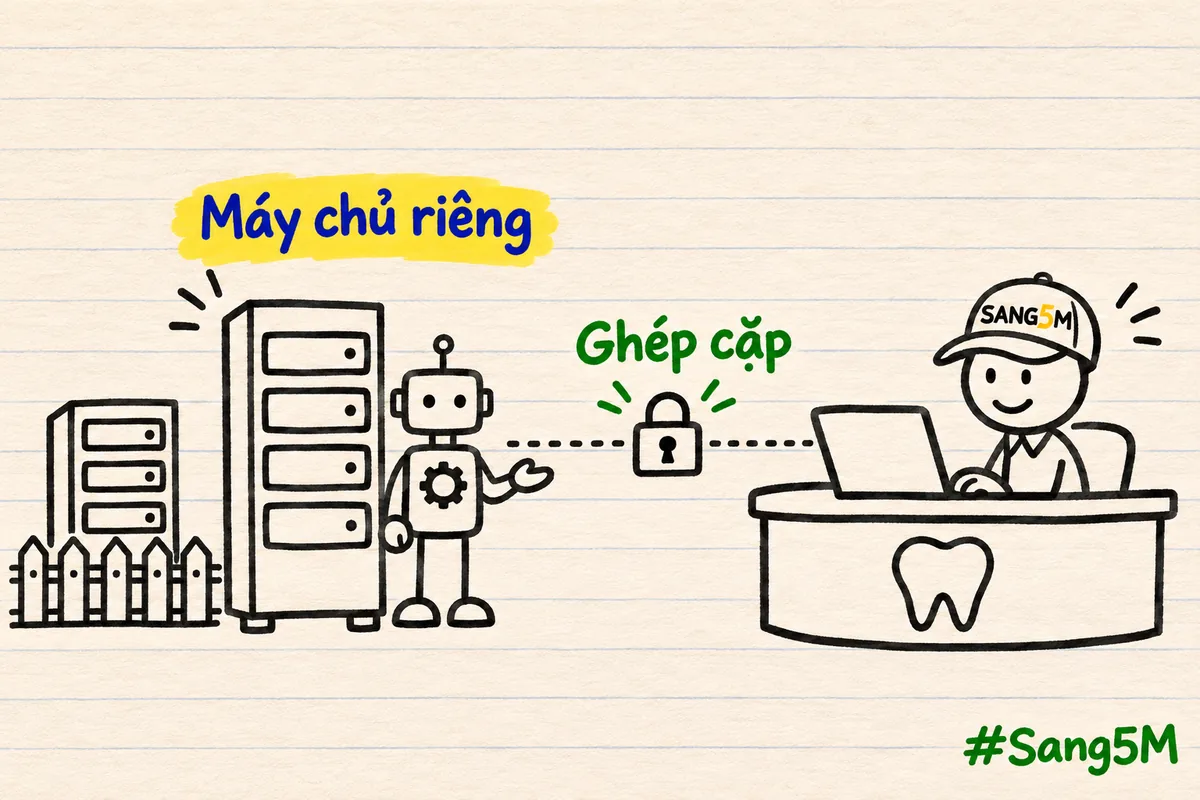
Nếu bạn cố cài lên máy chủ đang chạy trang đặt lịch, lệnh cài sẽ báo cổng đang bận và không cài gì, nên tính máy chủ riêng ngay từ đầu.
Tin mới và góc nhìn người đi đầu về cài MausBot
Tin mới nằm ở chính trang của dự án. Người làm ra MausBot cũng viết rõ khi nào bản miễn phí là đủ, khi nào cần máy luôn bật.
Lúc 7 giờ 40 sáng ngày 15/11/2026, bản mới nhất là v0.1.158, ra ngày 14/11/2026. Trang phát hành của bản này có bộ cài cho máy Mac chip Apple và chip Intel, Windows, Ubuntu, cùng một gói để chạy MausBot bằng cửa sổ lệnh. Kho mã OpenMausBot có hơn 22.700 sao, tức lượt người dùng GitHub đánh dấu theo dõi dự án. Dự án ra bản mới gần như mỗi ngày, nên tên nút, tên mục có thể đổi chỉ sau vài ngày.
Trên blog MausBot, bài hướng dẫn chọn trợ lý AI của Milind Soni, người làm ra dự án, và Omkar Satpute, trang ghi cập nhật ngày 8/11/2026, có hẳn một mục hỏi bot có phải chạy cả khi gập máy không. Mục đó kết luận, đại ý: muốn bot luôn chạy mà vẫn trên máy của mình thì dùng MausBot với máy tính đám mây, máy chủ, hoặc gói Pro. Nếu bot chỉ cần làm khi bạn đang làm, app miễn phí là đủ.
Về tài khoản, bài khuyên ai đang trả ChatGPT Plus thì cho bot chạy bằng Codex, ai dùng Claude Pro hay Max thì cho bot chạy bằng Claude Code. Đó là lời của chính người làm sản phẩm, chưa phải đánh giá độc lập, nên bạn coi là gợi ý để thử.
Ứng dụng cài MausBot vào doanh nghiệp vận hành 1 người
Với công ty có đội ngũ, cài MausBot là chia việc cho bot ngay từ đầu. Mỗi bot bạn tạo là một agent, tức trợ lý AI nhận việc rồi tự chia bước, giải thích kỹ ở bài AI agent là gì. Còn automation (tự động hoá) ở đây chính là lịch chạy: bot tự làm đúng giờ mà không ai bấm.
Ở bước cài đặt, cách chia việc vẫn là: agent làm phần việc lặp lại, người làm phần cần phán đoán và quan hệ. Chọn máy, chọn tài khoản, chọn mức duyệt là những quyết định cần phán đoán. Người điều hành không cần tự cài, nhưng cần quyết năm điều rồi giao cho người phụ trách kỹ thuật.
Theo Sang5M, phiếu giao việc cài MausBot có thể gồm:
- Máy nào chạy MausBot: máy văn phòng, gói đám mây hay máy chủ, chọn theo giờ việc cần chạy.
- Tài khoản AI nào: tài khoản của công ty, không dùng tài khoản cá nhân.
- Mức duyệt: hỏi trước khi làm cho mọi bot, mục gửi thay bạn để hỏi mỗi lần.
- Bot đầu tiên làm việc gì: chỉ một việc, có một thư mục làm việc riêng.
- Hẹn báo lại sau hai tuần: việc nào bot làm đúng, việc nào phải sửa lời dặn.
Giả sử một công ty phân phối thiết bị giao phiếu này cho người phụ trách kỹ thuật (ví dụ giả định). Bot đầu tiên chỉ gom báo giá đối thủ thành một bảng mỗi sáng thứ Hai. Chuyện chọn giá bán, nói chuyện với đại lý lớn vẫn là việc của người điều hành.
Anh Hồ Đăng Sang có dùng Claude và Codex trong công việc. Phiếu ở trên là gợi ý của Sang5M để bạn tự kiểm, không phải kết quả Sang5M đã đo.
Nếu bạn để người cài tự quyết cả năm điều, bạn có thể nhận về một hệ thống chạy được nhưng không ai trong đội biết bot đang được làm gì.
Bài học: bạn làm được ngay
Bạn chưa cần cài gì để chuẩn bị. Ba việc dưới đây làm trong mười lăm phút.
- Viết ra ba việc bạn muốn giao cho bot, và giờ mỗi việc cần chạy: trong giờ làm hay ngoài giờ.
- Kiểm công ty đang trả gói Claude hay ChatGPT nào, và gói đó có dùng được Claude Code hoặc Codex không.
- Gửi phiếu giao việc năm điều ở trên cho người phụ trách kỹ thuật, kèm link trang phát hành chính thức của dự án.
Câu hỏi thường gặp về cách cài MausBot
Tải MausBot ở đâu cho an toàn?
Bạn tải từ trang phát hành của dự án OpenMausBot trên GitHub, hoặc từ các nút tải trong trang giới thiệu của dự án. Không cài bản do người khác gửi qua tin nhắn hay trang chia sẻ file, vì app này sẽ được chạy lệnh trên máy bạn.
Cài MausBot có tốn tiền không?
App MausBot miễn phí. Bạn vẫn trả tiền cho gói Claude, ChatGPT hoặc khoá API mà bot dùng. Nếu muốn bot chạy cả khi tắt máy, trang giá có gói đám mây 15, 49 và 99 đô la Mỹ mỗi tháng, hoặc bạn tự thuê máy chủ.
MausBot dùng Claude Code hay Codex thì tốt hơn?
Không có câu trả lời chung. Bạn dùng công cụ của gói đang trả tiền: gói Claude thì dùng Claude Code, gói ChatGPT thì dùng Codex. Mỗi bot chọn công cụ riêng, nên một đội có thể dùng cả hai.
Cài MausBot trên máy chủ thì bot có chạy khi tắt máy không?
Có, khi cả MausBot chạy trên máy chủ luôn bật. Còn nếu chỉ cho một bot mượn máy chủ làm máy tính riêng, phần trợ lý AI vẫn chạy trên máy bạn, nên máy bạn tắt thì bot cũng dừng.
Windows báo không rõ nhà phát hành khi cài thì làm sao?
Bản cài Windows của MausBot chưa được ký số, nên Windows có thể báo không rõ nhà phát hành. Tài liệu dặn bạn kiểm lại file đã tải từ đúng trang phát hành chính thức, rồi mới bấm More info và Run anyway.
Xem các công cụ AI Sang5M đang làm
Bạn muốn xem trợ lý AI được đóng gói thành công cụ cho người kinh doanh trông ra sao, trang sản phẩm Sang5M liệt kê những gì đang có. Hiện 5M Studio (công cụ trả phí của Sang5M) đang mở bán, dùng để dựng video bán hàng; 5M Automation và 5M Marketing đang ở trạng thái sắp ra mắt. Bạn xem trước rồi tự quyết. Xem các sản phẩm Sang5M.

Cài xong một bot chạy đúng giờ mới là phần đầu, còn nhiều việc lặp lại được nối với nhau và chạy cả khi bạn tắt máy trông ra sao thì phải xem tận mắt mới rõ. Ngoài ra, Sang5M có mở một workshop (buổi học thực hành) về AI và tự động hoá (automation), tên là AI & Automation. Đây là buổi học có phí của Sang5M.
Buổi học kéo dài một ngày. Bạn xem sáu phần việc Sang5M đang dùng: quảng cáo, trang bán hàng, sổ khách hàng, AI chăm sóc khách, quét mã vào cửa và bảng theo dõi các con số. Cuối buổi, bạn hỏi về trường hợp của chính mình. Xem chương trình workshop AI & Automation.
Tạm kết
Cài MausBot không khó: tải bản cài đúng máy, đăng nhập Claude Code hoặc Codex, chọn mô hình cho từng bot, rồi hạ mức duyệt về hỏi trước khi làm. Câu hỏi lớn hơn là bot sẽ ở đâu.
Câu nên nhớ: Việc chạy giờ nào, máy phải thức giờ đó.
Nếu việc của bạn chỉ chạy trong giờ làm, bạn cài trên máy mình và dùng bản miễn phí. Nếu có việc chạy lúc bạn ngủ, bạn tính gói đám mây hoặc máy chủ ngay từ đầu, trước khi giao việc thật.
Muốn đặt MausBot cạnh n8n, Claude Code và Cowork để chọn công cụ hợp từng việc, bạn đọc tiếp bài MausBot hay n8n, có cả các mặc định cần đổi trước khi giao việc thật.
Nguồn tham khảo
- GitHub – milind-soni/OpenMausBot (README) (mở trong tab mới)
- GitHub – OpenMausBot v0.1.158 (bản phát hành) (mở trong tab mới)
- MausBot Docs – Installation (mở trong tab mới)
- MausBot Docs – Create your first bot (mở trong tab mới)
- MausBot Docs – Agent engines (mở trong tab mới)
- MausBot Docs – Approvals and inspector (mở trong tab mới)
- GitHub – OpenMausBot, thư mục docs (tệp approval-levels: mức duyệt) (mở trong tab mới)
- GitHub – OpenMausBot v0.1.158, thư mục mã nguồn bảng cài đặt bot (tệp AdvancedSettingsRow) (mở trong tab mới)
- MausBot Docs – Deploy on a VPS (mở trong tab mới)
- MausBot Docs – Cloud computer and your own VPS (mở trong tab mới)
- MausBot – Pricing (mở trong tab mới)
- Milind Soni và Omkar Satpute (MausBot) – Which AI agent should I use? A five-question decision (mở trong tab mới)
- Claude Code Docs – Set up Claude Code (mở trong tab mới)
- GitHub – openai/codex (Codex CLI) (mở trong tab mới)
- Sang5M – Sản phẩm (mở trong tab mới)
Bài viết liên quan

Công cụ, trợ lý AI, tự động hoá
Dựng công ty AI với MausBot: phòng ban, lịch chạy, thẻ duyệt
Dựng công ty AI với MausBot: chia bot vào phòng ban, đặt bot điều phối, cài cả đội từ một file, hẹn lịch chạy, webhook và giữ thẻ duyệt cho việc rủi ro.
· 21 phút đọc
Mô hình & tư duy
Quản lý AI agent khi làm một mình: giao việc, kiểm và sửa
Quản lý AI agent khi làm một mình: chia việc rõ cho từng trợ lý, kiểm kết quả trước khi dùng, ghi sổ bàn giao và biết lúc nào nên dừng.
· 13 phút đọc
Công cụ, trợ lý AI, tự động hoá
Tạo trợ lý AI cá nhân: 5 bước để AI làm việc thật cho bạn
Tạo trợ lý AI cá nhân qua 5 bước: chọn việc lặp lại, lưu lời dặn vào công cụ AI, chạy thử, sửa và duyệt. Trợ lý làm phần lặp lại, bạn giữ phần phán đoán.
· 12 phút đọc